Portafolio del sistema · QueMop

La gestión municipal moderna, en un solo sistema

Un sistema completo para la municipalidad moderna: tributos y servicios, caja, atención al vecino, transparencia y el sitio web del municipio, en seis idiomas, en cualquier moneda y desde cualquier lugar.

33módulos y funciones
6idiomas, árabe incluido
💱cobros en varias monedas, con el tipo de cambio del día
24/7en la nube, y la caja también sin internet

https://quemop.com/portafolio/es · noviembre 2026

La gestión municipal moderna, en un solo sistema

Una municipalidad moderna necesita saber al día cuánto recauda y cuánto se le debe, atender al vecino sin hacerlo ir en persona, y rendir cuentas de forma clara y pública. Muchas todavía lo resuelven con cuadernos, hojas de Excel sueltas y recibos a mano, o con sistemas pensados para otro país y en otro idioma. Este sistema reúne toda la gestión en un solo lugar: completo, en la nube, en el idioma y la moneda de cada municipalidad, y armado por módulos para que cada una tenga exactamente lo que necesita.

El escritorio del alcalde: lo cobrado hoy y en el mes, lo que falta cobrar y la recaudación del año

Qué es

  • Un sistema de gestión municipal completo. Padrón de vecinos y propiedades, tributos y tasas, caja, trámites, servicios (luz, agua, cementerio, mercados), contabilidad y presupuesto, personal, concejo, comunicación con el vecino y el sitio web del pueblo, todo conectado: lo que se emite se cobra en la caja, lo que se cobra llega a la contabilidad y lo que se publica sale en el sitio.
  • En la nube, para varias municipalidades. Cada municipalidad tiene su espacio propio, con sus usuarios, sus roles y sus datos. Los datos de una jamás se muestran a otra.
  • Para quién. Para el alcalde que quiere saber cómo está su municipalidad sin pedir un informe; para el tesorero y el cajero que cobran todos los días; para el secretario que atiende trámites y reportes; para el concejo que decide y rinde cuentas; y para el vecino, que paga, pregunta y sigue sus trámites desde su teléfono.
  • Hecho para realidades distintas. Funciona con leyes, monedas e idiomas diferentes, y con lo que el día a día le pide a cada municipalidad: cortes de luz todos los días, cobro casa por casa, pagos desde el celular o impuestos sobre el valor de las propiedades. Lo que cambia de un lugar a otro se configura, no se programa.

Los problemas que resuelve

  • «No sabemos cuánto se nos debe.» Cada cargo queda a nombre de un vecino, con su vencimiento y su recargo, y el escritorio muestra lo cobrado, lo pendiente y lo vencido en cada moneda.
  • «El vecino tiene que venir a preguntar.» Desde el sitio web ve su deuda, avisa su pago, pide trámites, reporta un problema con foto y sigue todo con un código. Si la municipalidad tiene el agente de voz, también lo pregunta por teléfono.
  • «Los avisos se mandan a mano.» Cobros, recibos, vencimientos y respuestas salen solos por el correo y el WhatsApp de la municipalidad, en su idioma.
  • «Cuando se va la luz, la caja se para.» La caja sigue cobrando sin internet y manda cada cobro una sola vez cuando vuelve la conexión.
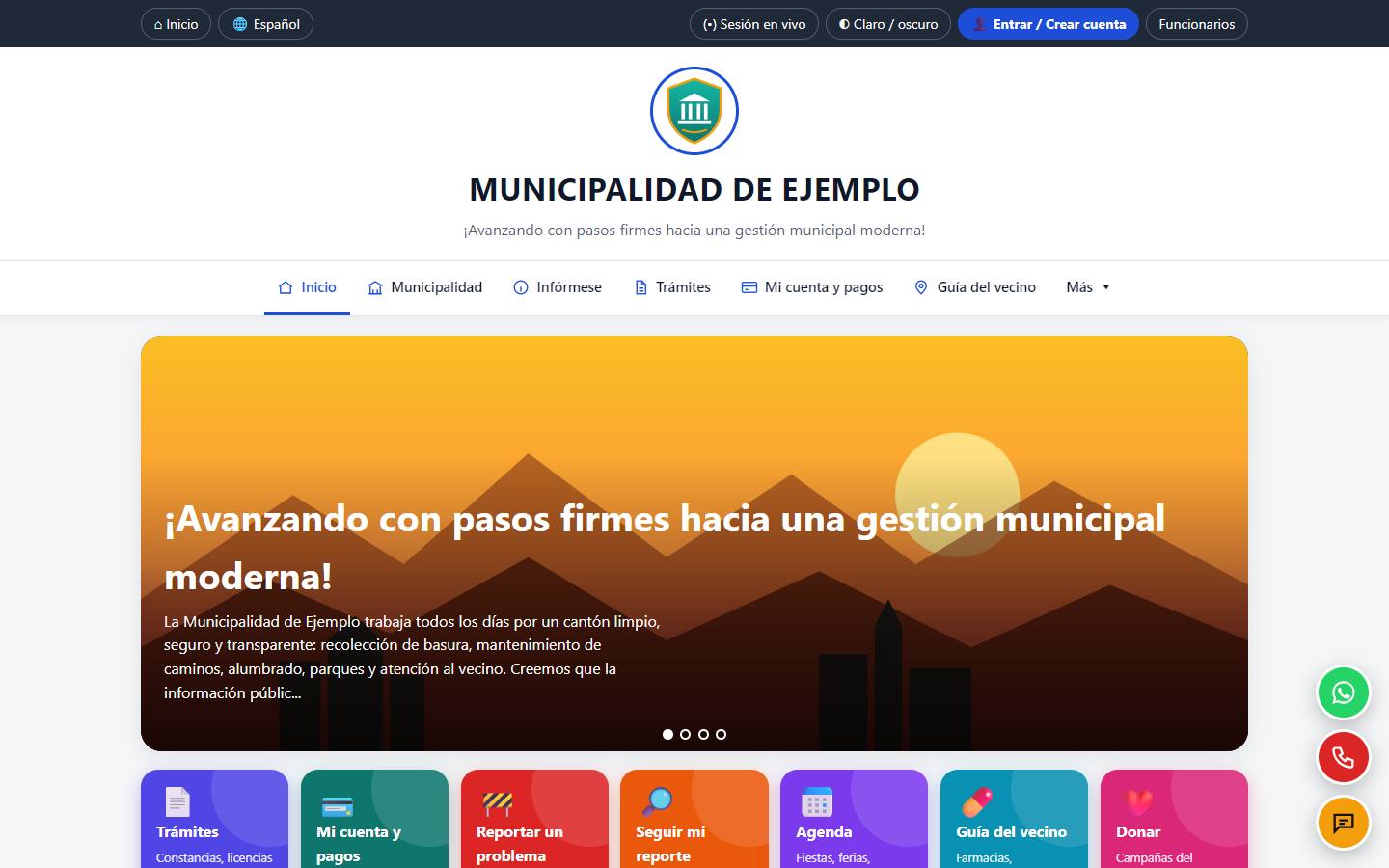
  • «No tenemos sitio web.» Viene incluido: portada, autoridades, noticias, agenda, guía del vecino, transparencia y donaciones, con la dirección propia de cada municipalidad.
  • «Nadie ve en qué se gasta la plata.» El portal de transparencia publica lo recaudado y los documentos de la municipalidad (presupuestos, actas, obras, informes), siempre en totales, nunca la deuda de una persona.
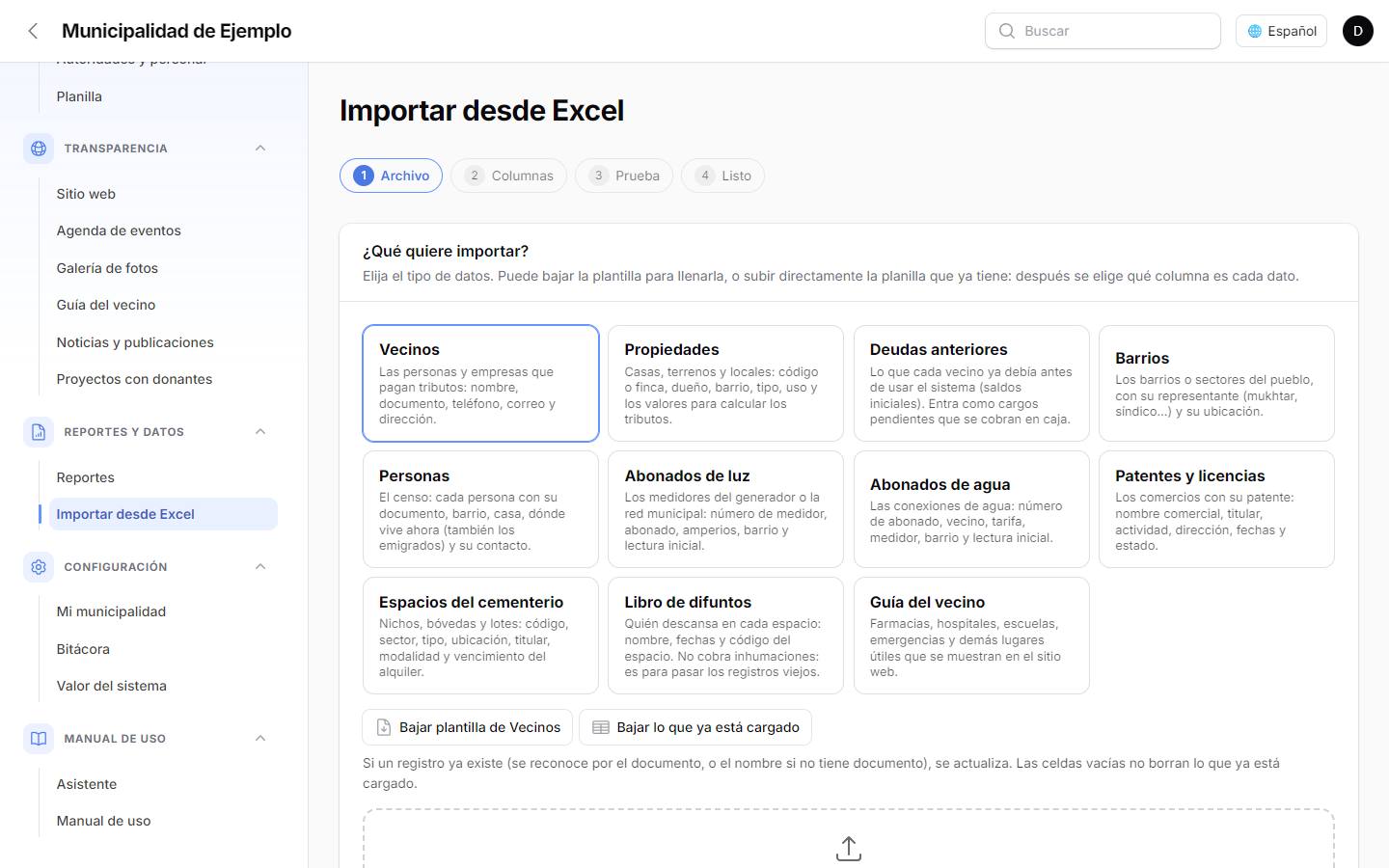
  • «Todo está en Excel.» Se importa: vecinos, propiedades, deudas anteriores, barrios, censo, abonados de luz y agua, patentes, cementerio y lugares de la guía. Y todo se exporta a Excel o PDF.
El sitio web del pueblo, incluido en el sistema

Por qué es distinto

  • Todo se configura desde el panel. Las tasas, los porcentajes, los recargos, las monedas, los tipos de cambio, los textos de los avisos, las reglas de cada módulo: los cambia la municipalidad, sin programadores. El motor de tributos calcula sobre un monto fijo, el valor de alquiler, el valor fiscal o los metros cuadrados.
  • Seis idiomas. Español, árabe (de derecha a izquierda, también en los recibos y los PDF), francés, inglés, portugués y chino. Cada usuario elige el suyo, y lo que recibe el vecino sale en el idioma de su municipalidad.
  • Varias monedas a la vez. Cobra en la moneda local, en dólares o en la que use la municipalidad, con el tipo de cambio que ella carga cada día; un mismo pago puede ser parte en una moneda y parte en otra, con el vuelto calculado.
  • Funciona sin internet en la caja. Con el corte, el cajero sigue cobrando con un comprobante provisional; al volver la conexión cada cobro sale con su recibo oficial, nunca dos veces.
  • El sitio web del pueblo, incluido. Con su escudo, sus fotos, su color y su propia dirección; se instala en el teléfono como una aplicación, con el nombre y el color del pueblo.
  • Transparencia de verdad. Portal público con los números de la municipalidad, datos abiertos, noticias y obras, sin exponer jamás a un vecino.
  • Seguridad pensada para un gobierno. Roles por municipalidad, nadie reparte más poder del que tiene, doble factor obligatorio para quien toca usuarios o configuración, código de seguridad de 6 dígitos para los cambios delicados, bitácora de quién hizo qué y desde dónde, respaldos cifrados todos los días y enlaces al vecino que vencen y se pueden anular.
  • Se vende por módulos. La base (padrón, tributos, caja y transparencia) viene en todos los planes; el resto (trámites, luz, agua, patentes, cementerio, mercados, contabilidad, planilla, concejo, agente de voz…) se suma cuando la municipalidad lo necesita.
  • Respeta la privacidad del vecino. Puede pedir todos sus datos o que se borren (los recibos quedan, sin decir de quién son); las fotos que sube pierden la ubicación del teléfono.
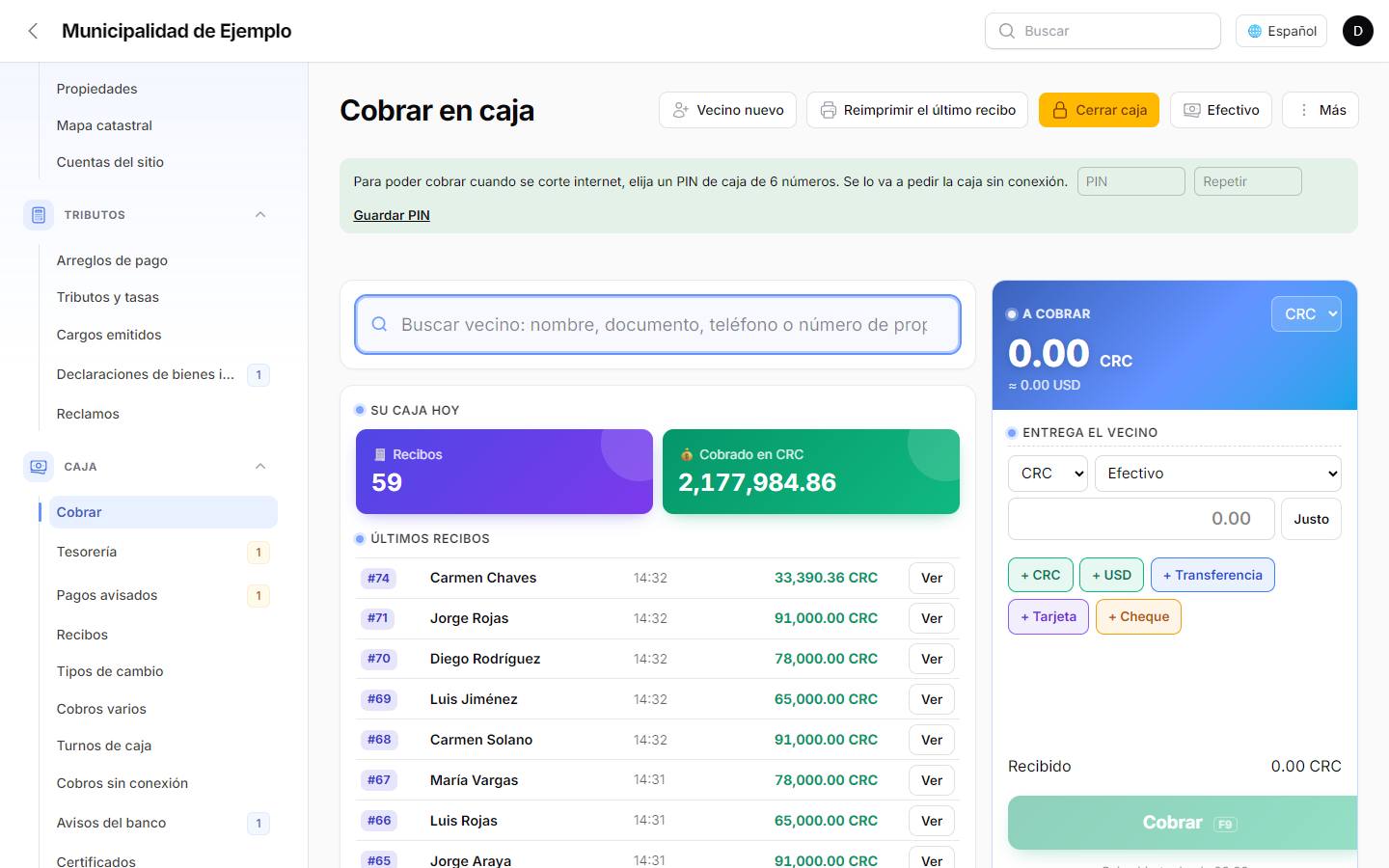
La caja en varias monedas, con la ficha del vecino al lado

Cómo se empieza

  • Pruébelo hoy, sin crear cuenta. En la portada, «Probar el sistema»: elija una de las dos municipalidades de prueba, con monedas, idiomas y leyes distintas, y un rol (alcalde, cajero, secretario o lector de medidores) y entre con un clic. Puede tocar todo; cada noche la demo vuelve a quedar como estaba, y nunca manda un mensaje de verdad.
  • Pida una demo con sus datos. Con el formulario «Pedir una demo», el sistema se le muestra con las tasas y los datos de su municipalidad.
  • Puesta en marcha. Su municipalidad nace con sus roles, su catálogo de trámites y la configuración de base en su idioma; se cargan sus tributos, sus monedas y sus usuarios, y el personal aprende con el manual de uso, que está dentro del sistema en los seis idiomas.
  • Lo que hoy tiene en Excel, adentro. El sistema adivina las columnas (también con títulos en árabe), deja probar sin guardar, muestra los errores fila por fila y nunca borra un dato por una celda vacía.
  • Días de prueba. Los planes pueden traer días de prueba sin costo antes del primer cobro.
Importar desde Excel: columnas adivinadas, prueba sin guardar y errores fila por fila

Todo lo que trae

Cada municipalidad elige los módulos que necesita. Toque uno para ver qué hace, con sus pantallas.

🛡️ Plataforma, seguridad e idiomasUn sistema en la nube para varias municipalidades a la vez, donde cada una ve solo lo suyo, con roles a su medida, doble factor, bitácora de todo lo que pasa y respaldos cifrados. Trabaja en seis idiomas, en varias monedas y en cualquier país. 👥 Padrón de vecinos y propiedadesQuién es cada vecino, qué propiedades tiene y cuánto debe hoy, en una sola ficha. Con su estado de cuenta en PDF, avisos de cobro por WhatsApp y correo, y una cuenta en el sitio para que el vecino vea lo suyo sin ir a la municipalidad. 🏘️ Censo de barrios, casas y personasQuién vive en cada barrio y en cada casa, quién se fue a vivir a otra ciudad o a otro país y cómo encontrarlo. Con los datos electorales protegidos por un permiso aparte y mensajes a los emigrados en dos clics. 🧾 Tributos, cargos y arreglos de pagoCada municipalidad define sus propias tasas e impuestos, los emite para todo el pueblo con un clic y cobra el atraso como dice su reglamento. Quien no puede pagar todo de una vez firma un arreglo en cuotas. 🏠 Bienes inmueblesEl valor fiscal de cada propiedad sale de la declaración del dueño o de un avalúo, con su vigencia, y la casa de habitación única no paga sobre el monto que la ley exonera. El sistema avisa qué propiedades tienen la declaración vencida. 💵 Caja en varias monedasUn mostrador hecho para cobrar rápido en cualquier moneda, con vuelto, turnos con arqueo, tesorería hasta el depósito en el banco y recibos con QR. Sigue cobrando aunque se corte internet. 📊 Presupuesto y contabilidadLa contabilidad (NICSP, base devengado) se arma sola con lo que se emite y se cobra; el contador solo anota lo que no pasa por la caja. El presupuesto se ejecuta con lo cobrado y lo gastado, con informes para la Contraloría. 📄 Trámites y constancias en líneaEl vecino pide constancias, licencias y permisos desde su casa, los sigue con un código y recibe una constancia en PDF con un QR que cualquiera puede verificar. La municipalidad atiende cada solicitud por pasos, sin papeles perdidos. 🏪 Patentes y licencias comercialesTodos los comercios del municipio con su actividad, su licencia con QR verificable, la declaración de ingresos en línea y el cobro en cuotas con recargo y multa automáticos. Ningún comercio queda sin cobrar ni con la licencia vencida sin que nadie lo sepa. 🗺️ Catastro con mapaTodas las propiedades del municipio en un mapa, pintadas por estado de cuenta, uso o declaración de valor, con los límites de cada lote dibujados a mano sobre el mapa. Sin comprar un sistema geográfico ni contratar especialistas. 🧱 Permisos de construcciónEl permiso de construcción de punta a punta, del pedido en línea con los datos de la obra a la tasa que pide la ley de cada país (sobre el valor de la obra o por m² sobre el valor del terreno), la licencia, las inspecciones con fotos, la clausura y el final de obra. Cada obra del municipio, con su estado, en una sola lista. 🗂️ Expediente electrónicoLa mesa de entradas y la carpeta foliada, sin papel: cada asunto con su número, sus folios que nadie puede cambiar, sus pases entre oficinas con recibido y la consulta del vecino desde el sitio. Siempre se sabe dónde está cada expediente y desde cuándo. 🏛️ Concejo municipalEl trabajo del concejo de punta a punta: la convocatoria con su orden del día, la asistencia y el quórum, quién habló y cómo votó cada uno, el acta, y un libro de decisiones que, como el de papel, no se tacha ni se arranca. Con la tutela administrativa, sus plazos, la publicación y las copias certificadas. 💡 Luz municipal por generadoresPara la municipalidad que vende la corriente de sus propios generadores. Cargo fijo de cada amperaje, kWh por la tarifa de cada mes, lecturas desde el celular, la factura con todo el detalle que exigen las autoridades, cobro en la misma caja, multa por atraso, cortes y el control de cada generador y de sus horas de marcha. 💧 Agua con medidoresEl acueducto municipal en orden: tarifas por bloques de m³, cuota fija o suscripción anual por calibre, lecturas desde el celular con aviso de posibles fugas, facturación del mes con un botón, cortes y reconexiones cobradas, y el consumo de cada vecino a la vista en su cuenta. 🧾 Cobradores de barrioPara la municipalidad que cobra casa por casa. Cada barrio con su cobrador y su ruta, y «Mi ruta» en el celular, sin señal, para leer el motor y cobrar todo en la misma visita. 🕊️ Cementerio municipalEl cementerio ordenado y cobrado: sectores dibujados en un mapa, nichos y lotes con su titular, alquileres y perpetuidades, inhumaciones y exhumaciones con sus reglas, mantenimiento anual, avisos de vencimiento y un buscador para que las familias encuentren a sus seres queridos. 🏪 Mercados y feriasEl mercado municipal con sus puestos alquilados por contrato y la feria con permisos por día. El alquiler sale solo cada mes, prorrateado si el contrato empieza o termina a mitad de mes, sin cobrar dos veces, y se paga en la misma caja que cualquier tributo. 🪧 Ocupación de la vía pública y publicidadLos permisos para usar el espacio público (mesas en la vereda, kioscos, toldos) y para la publicidad (carteles, luminosos o no), con su licencia, su cobro anual sin repetir y su vencimiento, en la misma caja que cualquier tributo. 👮 Policía municipalLas actas de la policía municipal en el sistema, con la multa de la municipalidad que llega a la caja y el pase al juez de lo que multa el juzgado. 🚚 Flota y maquinariaLos camiones, pickups, máquinas y generadores de la municipalidad con su combustible, mantenimiento, salidas e incidentes. Avisa cuándo toca el mantenimiento y cuándo vencen el seguro y la revisión, saca el rendimiento de cada uno y lleva lo gastado a la partida del presupuesto. 🧾 Planilla del personalEl salario del personal municipal mes a mes, desde la misma ficha del personal: deducciones, cargas del patrono e impuesto por tramos que la municipalidad configura, aguinaldo, aprobación, pago con su gasto en el presupuesto y boletas de pago listas para imprimir. 🌐 Sitio web del puebloUn sitio moderno para la municipalidad, listo desde el primer día y alimentado por lo que el personal ya carga en el sistema: autoridades, noticias, agenda, galería, guía del vecino, trámites, pagos y chat, en seis idiomas y en el teléfono como una app. 📊 Portal de transparenciaLo que la municipalidad recauda y publica, a la vista de todos y actualizado solo desde la caja: recaudación por mes, emitido y cobrado por tributo, presupuestos, actas e informes, y datos abiertos en CSV. Sin un solo dato de ningún vecino. 📱 La app QueMopUna app de verdad para el vecino, hecha para el teléfono: reportar con foto y GPS, ver lo que debe, la guía del pueblo sin señal y Face ID. La misma app lleva al cobrador y al personal a lo suyo. Para Android y iPhone. 🚧 Reportes de vecinosBaches, basura, alumbrado, fugas de agua, animales sueltos o ruido. El vecino lo reporta desde el teléfono con foto y ubicación, sin crear una cuenta, y lo sigue con un código; la municipalidad lo atiende con plazos, responsables y un mapa de dónde se juntan los problemas. ❤️ Donaciones y campañasCampañas con meta y barra de avance, donaciones en cualquier moneda y en especie, constancia para cada donante y la cuenta pública de cada gasto con su factura. Para que los que viven afuera ayuden a su pueblo con confianza. 🏗️ Proyectos con financiadoresLas obras que pagan el PNUD, la Unión Europea, una embajada o la diáspora, con presupuesto por rubro, desembolsos, gastos con comprobante, indicadores y avances con fotos, y el informe para el donante listo en un clic y en su idioma. 🗳️ Consultas y presupuesto participativoLa municipalidad pregunta y los vecinos deciden desde el sitio, con voto secreto, una vez por persona: consultas de una o varias opciones, presupuesto participativo que no deja pasarse del monto, propuestas de los vecinos y resultados a la vista. 💬 Avisos, mensajes y chatLa municipalidad le escribe a cada vecino por correo y WhatsApp sin que nadie copie números a mano, y su personal se comunica dentro del sistema, con avisos que dicen quién ya los leyó. 📞 Agente de vozUn asistente que contesta el teléfono de la municipalidad cuando nadie puede: dice cuánto debe un vecino, dónde está su expediente, toma reportes y recados, responde preguntas y pasa la llamada a la oficina que corresponde. 🤝 Unión de municipalidadesEl panorama de todos los pueblos de una unión en una sola pantalla: cuánto emite y cobra cada uno, qué reportes y trámites tiene abiertos y cómo van los proyectos de los donantes, sin mostrar jamás un dato de un vecino. ✨ Asistente con inteligencia artificialCualquier funcionario pregunta con sus palabras cómo se hace algo en el sistema y recibe los pasos del manual con el botón que lo lleva a la pantalla. Y quien conoce el sistema por primera vez le pregunta al portafolio lo que quiera saber. 🆕 NovedadesLo último que se agregó al sistema.
🛡️

Plataforma, seguridad e idiomas

Un sistema en la nube para varias municipalidades a la vez, donde cada una ve solo lo suyo, con roles a su medida, doble factor, bitácora de todo lo que pasa y respaldos cifrados. Trabaja en seis idiomas, en varias monedas y en cualquier país.

Incluido en todos los planes
Plataforma, seguridad e idiomas
Plataforma, seguridad e idiomas Plataforma, seguridad e idiomas Plataforma, seguridad e idiomas Plataforma, seguridad e idiomas Plataforma, seguridad e idiomas Plataforma, seguridad e idiomas

Una municipalidad no puede darse el lujo de perder sus datos, de que un funcionario vea lo que no le toca ni de depender de un técnico para cambiar una tasa o un permiso. Este sistema está hecho para eso: cada municipalidad tiene su propio espacio, separado del de las demás, con sus usuarios, sus roles y su configuración, y todo se maneja desde el panel. Lo usan igual un pueblo que cobra en dos monedas y escribe en árabe que una municipalidad que cobra en una sola y trabaja en español.

El escritorio con lo cobrado hoy, en el mes y lo que falta cobrar

Lo principal

  • Cada municipalidad, sus datos. Vecinos, recibos, roles, bitácora, reportes y descargas son de una sola municipalidad. Ninguna lista, pantalla, reporte, importación ni documento descargado muestra algo de otra, y eso se comprueba en cada versión del sistema.
  • Roles y permisos a la medida de cada municipalidad. Cada una nace con roles listos (alcalde, vicealcalde, concejo, secretario, tesorero, contador, cajero, lector de medidores, policía municipal, técnico y solo consulta) y la municipalidad los renombra, les cambia los permisos o crea otros. Cambiar un rol en una municipalidad no toca a ninguna otra.
  • Más de 90 permisos, por tarea. Ver, cobrar, anular, emitir, aprobar, exportar, importar… cada cosa por separado. Una persona puede tener varios roles: un concejal que además es tesorero.
  • Doble factor obligatorio para quien manda. Quien puede crear usuarios, cambiar permisos o la configuración no usa el sistema sin activar una app de autenticación en el celular (Google Authenticator, Microsoft Authenticator…). Los demás pueden activarla si quieren.
  • Código de seguridad en cada cambio delicado. Crear o cambiar un usuario, una clave, un rol o la configuración pide además el código de 6 dígitos del celular en ese momento. Aunque alguien deje la sesión abierta o le roben la clave, no puede darse permisos.
  • Bitácora de todo. Quién entró, salió o falló la clave, quién creó usuarios o cambió permisos, quién exportó o importó datos, con la fecha, la hora y la dirección desde donde lo hizo. Nadie la puede editar ni borrar, tampoco el alcalde.
  • Bitácora con antes y después, a prueba de cambios. Los cambios en cargos, recibos, tipos de cambio, tributos y reglas de la municipalidad quedan anotados solos, con lo que había y lo que quedó, y cada línea lleva una huella encadenada con la anterior: si alguien la toca en la base, Verificar la bitácora lo dice. Cada noche la huella de la última línea sale por correo a quien elija la municipalidad: aunque alguien recalculara toda la cadena, contra esa huella se nota.
  • Escritorio del alcalde. Al entrar, quien dirige ve lo cobrado hoy y en el mes, lo que falta cobrar, la recaudación de los últimos 12 meses, la deuda vencida, los servicios por cortar, los vecinos esperando respuesta y la última actividad.
  • Seis idiomas, árabe de derecha a izquierda. Español, árabe, francés, inglés, portugués y chino. Cada funcionario elige el suyo; los PDF y los Excel salen en ese idioma, y en árabe la hoja y el documento van de derecha a izquierda con las letras bien unidas.
  • Varias monedas. Una moneda principal y las demás que la municipalidad acepte, cada una con su tipo de cambio por fecha. Los totales nunca mezclan monedas: hay un total por cada una.
  • Para cualquier país. País, moneda, idioma y zona horaria se eligen por municipalidad. Nada de un país está escrito en el programa: los tributos, las tasas y los recargos se arman desde el panel.
  • La ley de su país en un clic. Una plantilla legal carga de una vez las tasas con sus mínimos, la tasa y los plazos de construcción, las reglas de tutela del concejo, los años de prescripción, las constancias de construcción y las clases de ocupación de la vía pública. Solo carga lo que falta y todo queda editable.
  • Importar desde Excel. Vecinos, propiedades, deudas anteriores, barrios, personas del censo, abonados de luz y agua, patentes, cementerio y la guía del vecino se cargan desde la planilla que la municipalidad ya tiene, con prueba previa sin guardar nada.
  • Exportar cualquier lista a Excel o PDF. Cada lista tiene su botón Exportar: sale lo que se ve, con los filtros aplicados.
  • Más de 30 reportes listos. Cierre de caja, deudas por vecino, antigüedad de la deuda, emitido contra cobrado, padrón, censo, luz, agua, patentes, cementerio, donaciones, proyectos, planilla, contabilidad, trámites y actividad de los usuarios, en pantalla, Excel y PDF.
  • El valor del sistema, a la vista. En Configuración → Valor del sistema y en la portada pública, cuánto vale hoy el sistema en dólares, con las horas de trabajo, las líneas de código, los archivos, los módulos y los idiomas, y lo que sumó cada etapa. El valor sube con cada etapa nueva, y el desarrollo empezó el 1 de enero de 2026.
  • Respaldos cifrados fuera del servidor. Cada día, a la hora que se elija, una copia cifrada de toda la información y de los archivos sale a uno o más proveedores externos. Si una copia falla, llega un aviso.
  • Copias que no se pueden borrar y restauración probada. Guardadas en un almacenamiento que no permite borrarlas, ni quien entre al servidor puede eliminar las copias; y un simulacro restaura una copia completa en una base aparte y la compara tabla por tabla.
  • Funciona en el celular. El panel y el sitio de cada municipalidad se adaptan a la pantalla del teléfono, y se pueden instalar como app desde el navegador.
  • Modo claro y oscuro. Cada persona elige el suyo; por defecto sigue el del teléfono o la computadora.

Los detalles que marcan la diferencia

  • Nadie se da más poder del que tiene. Quien crea usuarios o roles solo puede repartir los permisos que él mismo tiene, y no puede editar a un usuario que tenga más permisos que él.
  • Los permisos nuevos le llegan al alcalde. Cuando el sistema suma una función, el alcalde y el administrador reciben su permiso solos, sin devolverles lo que la municipalidad les haya quitado a mano.
  • Claves fuertes. Al menos 10 caracteres, con letras y números. Cinco códigos de seguridad equivocados bloquean el intento por unos minutos, y cada error queda en la bitácora.
  • Códigos de recuperación. Si un funcionario pierde el celular, entra con uno de sus códigos de recuperación.
  • Cada municipalidad con su cara. Su nombre, su escudo y su color en el panel, su foto del pueblo en la pantalla de ingreso y su ícono en la pestaña del navegador.
  • Su propia dirección. Cada municipalidad tiene un subdominio propio (por ejemplo, supueblo.quemop.com) donde abre su sitio, y su personal entra al panel por ahí.
  • La computadora recuerda la municipalidad. Después del primer ingreso, la pantalla de entrada muestra el escudo y el nombre de esa municipalidad.
  • Módulos por plan. Lo básico (padrón, tributos, caja y transparencia) viene siempre; el resto se enciende como add-on. Lo que una municipalidad no contrató no aparece.
  • Montos grandes que se leen. En el escritorio, «118.5 M» con la cifra exacta debajo: con una moneda de cifras muy grandes los números enteros no entran en la tarjeta.
  • Cada moneda con sus decimales. Una moneda sin centavos y el dólar con dos, en recibos, avisos, certificados y el sitio; la municipalidad lo cambia en los ajustes de la caja.
  • Papeles oficiales en el idioma de la municipalidad. Recibos, actas, constancias, licencias y certificados salen en su idioma y, en árabe, de derecha a izquierda, aunque quien imprime use el panel en otro.
  • El Excel que se puede sumar. Los números y las fechas salen como números y fechas, los documentos conservan sus ceros a la izquierda, y la fila de títulos queda fija y con filtro.
  • El PDF para firmar. Con el logo y los datos de la municipalidad, los títulos repetidos en cada página y las páginas numeradas.
  • Una celda vacía nunca borra. Al importar, lo que ya estaba cargado no se pierde porque una columna venga vacía, y las filas con error no frenan a las demás.
  • Copias que nadie más puede abrir. Los respaldos se cifran con una clave que elige el dueño de la plataforma; una copia cortada o alterada no se abre.
  • Protección del navegador. El sistema no se deja meter dentro de páginas ajenas ni cargar programas de otros sitios.
  • Datos del vecino bajo control. El vecino puede pedir todos sus datos o que se borren (sin perder los recibos que la ley obliga a guardar), y los datos de quien hizo un reporte se borran solos a los días que fije la municipalidad.
  • Lo electoral, reservado. Saber dónde vota cada persona permite deducir su confesión: ni el alcalde lo ve si no se lo dan. Y anonimizar a un vecino borra también sus datos en trámites, avisos y su ficha del censo; la municipalidad elige qué más (certificados, patentes, la bitácora, que queda tachada sin romperse) y qué libros oficiales conserva.
  • Manual de uso adentro. Una guía por módulo, con buscador y pantallazos, en el idioma de cada funcionario, y se imprime o guarda en PDF.

Para la municipalidad que contrata

  • Mi municipalidad. Nombre, teléfono, correo, dirección, habitantes, zona horaria, ubicación del pueblo en el mapa, logo, color, idioma principal y monedas, sin pedirle nada a nadie.
  • Mi suscripción. Su plan, sus cobros, sus pagos y cómo pagar, a la vista de quien administra.
  • Período de prueba. Un plan puede traer días de prueba gratis, y un add-on también.
  • Alta rápida. Una municipalidad nueva puede arrancar copiando la configuración de otra del mismo país: tasas, cobros varios, tarifas y tipos de cambio, sin ningún dato de vecinos.
  • Demo para probar. Desde la portada se entra con un clic a una municipalidad de demostración, como alcalde, cajero, secretario o lector de medidores. Se puede tocar todo: cada noche vuelve a quedar como estaba, y nunca sale un mensaje de verdad.

↑ Volver al índice

👥

Padrón de vecinos y propiedades

Quién es cada vecino, qué propiedades tiene y cuánto debe hoy, en una sola ficha. Con su estado de cuenta en PDF, avisos de cobro por WhatsApp y correo, y una cuenta en el sitio para que el vecino vea lo suyo sin ir a la municipalidad.

Incluido en todos los planes
Padrón de vecinos y propiedades
Padrón de vecinos y propiedades Padrón de vecinos y propiedades Padrón de vecinos y propiedades Padrón de vecinos y propiedades

En muchas municipalidades el padrón está repartido entre cuadernos, planillas y la memoria del cajero: nadie sabe con certeza cuántos vecinos hay, qué propiedad es de quién ni cuánto debe cada uno. Este módulo junta todo en un solo lugar. Cada vecino, persona o empresa, tiene su ficha con sus propiedades y su deuda calculada a hoy, y de ahí salen los tributos, los cobros y los avisos. Viene en todos los planes.

La lista de vecinos con sus propiedades y sus cargos pendientes

Lo principal

  • Vecinos. Personas y empresas que pagan tributos, con nombre, documento de identidad, teléfono, correo, dirección y notas. La lista muestra cuántas propiedades tiene cada uno y cuántos cargos debe.
  • Propiedades. Casas, departamentos, edificios, comercios y terrenos, con su código catastral o número de finca, su dueño, dirección, barrio, zona, pisos, departamentos o locales adentro, año de construcción y foto.
  • Los valores que calculan los tributos. Valor de alquiler anual (donde la tasa se cobra sobre el alquiler), valor fiscal (donde el impuesto se cobra sobre el valor de la propiedad) y área en metros cuadrados. Se llena solo lo que use la municipalidad.
  • El uso de cada propiedad. Residencial, comercial, industrial, agrícola, terreno, mixto o institucional: una tasa puede caer solo sobre cierto uso.
  • Estado de cuenta al instante. Desde la ficha del vecino: lo que debe hoy con el recargo calculado, cada cargo con su vencimiento y sus últimos pagos.
  • Aviso de cobro en PDF. El estado de cuenta formal, agrupado por tributo y con el total por moneda, listo para imprimir o mandar por WhatsApp o correo.
  • Avisos de cobro a muchos a la vez. Se elige el barrio, un tributo que deban, un monto mínimo y los días de atraso, y por dónde (correo, WhatsApp o los dos). Antes de enviar, el sistema dice a cuántos vecinos les va a llegar.
  • Cobrar desde la ficha. Un toque abre la caja con ese vecino ya elegido, y otro arma un arreglo de pago en cuotas.
  • Certificado de estar al día. Desde la caja, el PDF que dice que el vecino no debe nada vencido, con un código QR para verificarlo.
  • Cuentas del sitio. Los vecinos abren su cuenta en el sitio de la municipalidad, y el personal ve quién se registró, con qué datos y si ya la vinculó a su ficha.
  • Mapa catastral. Con el add-on de catastro, cada propiedad aparece en el mapa pintada por estado de cuenta, uso o declaración de valor.
  • Importar el padrón desde Excel. Vecinos y propiedades se cargan de una vez desde la planilla que ya existe; si el dueño de una propiedad no está, se da de alta, y si el barrio no existe, se crea.

Los detalles que marcan la diferencia

  • Un documento, un vecino. El documento de identidad no se puede repetir dentro de la municipalidad, aunque otra municipalidad tenga a la misma persona.
  • El documento se encuentra escrito de cualquier forma. Con espacios, guiones o sin ellos: el vecino entra igual a su cuenta.
  • Una propiedad sin dueño no genera cargos. Al emitir, el sistema avisa cuántas quedaron así para completarlas.
  • Un código catastral, una propiedad. El código no se repite dentro de la municipalidad.
  • No afectación. Con el add-on de bienes inmuebles, la casa de habitación única de una persona queda exonerada hasta el monto que fije la municipalidad, y el sistema impide marcar una segunda.
  • Enlaces seguros para el vecino. El estado de cuenta y los recibos se mandan con un enlace imposible de adivinar, que vence solo (7 días el estado de cuenta y 90 los recibos, o lo que fije la municipalidad). La caja los anula todos con un clic si el vecino perdió el teléfono.
  • Cada apertura queda contada. La municipalidad sabe si el vecino abrió el enlace y cuándo.
  • El estado de cuenta no queda en cachés. El PDF con la deuda del vecino pide que nadie lo guarde en el camino.
  • El certificado no se da con deuda vencida. Lo que vence más adelante (la cuota del próximo trimestre) no lo impide: estar al día es no tener nada atrasado. Vale los días que fije la municipalidad (30 por defecto).
  • Derecho de acceso. Un botón entrega el archivo con todo lo que el sistema guarda de un vecino, sin claves ni secretos.
  • Derecho de supresión. Anonimizar borra nombre, documento, teléfono, correo, dirección y cuenta del sitio; los recibos y cargos quedan, como manda la ley, sin decir de quién son. No se puede si todavía debe o tiene un arreglo vigente, y queda en la bitácora con el motivo.
  • Bloquear o desvincular una cuenta. Si algo no cierra, el personal bloquea la cuenta del sitio o la separa de la ficha: deja de ver la deuda hasta que se vuelva a vincular.
  • Cambiar el código de un vecino. Si alguien más conoce su código de consulta, se genera otro y el anterior deja de servir.
  • Buscador de arriba. El buscador del panel encuentra a un vecino por su nombre desde cualquier pantalla.
  • Exportar con filtros. Vecinos y propiedades salen a Excel o PDF con los filtros aplicados (uso, tipo, barrio, activos), o solo las filas marcadas.

Para el vecino

  • Mi cuenta. En el sitio de la municipalidad, el vecino ve lo que debe con el recargo a hoy y en cada moneda, sus recibos, sus pagos y sus arreglos.
  • Dos formas de entrar. Con su documento y el código que sale en sus recibos (o uno de 6 dígitos que le llega a su WhatsApp o correo), o con su propia cuenta de correo y clave.
  • Probar una sola vez que es él. La cuenta se vincula a su ficha con el código de sus recibos o uno que llega al teléfono o correo del padrón. Sin esa prueba nadie puede abrir una cuenta con el documento de otro y ver lo que debe.
  • Avisar un pago. Paga por el banco o la billetera, sube el comprobante y la caja lo revisa y le emite su recibo.
  • Si olvidó la clave, la cambia con un código que le llega al correo y al WhatsApp de su cuenta.
  • Un código equivocado no revela nada. El sistema no dice si el documento existe, y el código de 6 dígitos vence y se bloquea a los cinco intentos.
  • Verificar un certificado. El QR del certificado de estar al día abre en el sitio de la municipalidad la confirmación de que es auténtico.

↑ Volver al índice

🏘️

Censo de barrios, casas y personas

Quién vive en cada barrio y en cada casa, quién se fue a vivir a otra ciudad o a otro país y cómo encontrarlo. Con los datos electorales protegidos por un permiso aparte y mensajes a los emigrados en dos clics.

Módulo adicional
Censo de barrios, casas y personas

El padrón dice quién paga; el censo dice quién vive en el pueblo. Muchas municipalidades no saben cuántas personas tienen en cada barrio, ni cuántos hijos del pueblo viven en la capital o fuera del país, que muchas veces son los que más ayudan cuando hay una campaña. Este módulo arma ese mapa humano: barrios con su representante, casas y terrenos con su dueño, y cada persona con su contacto, dónde vive hoy y, solo para quien tenga el permiso, dónde vota.

Las personas del censo con su barrio, su edad y dónde viven

Lo principal

  • Barrios. Cada barrio o sector con su representante (síndico, jefe de barrio…), su teléfono, una descripción y su ubicación. La lista cuenta casas, terrenos, personas y cuántas viven afuera. Son los mismos barrios de los abonados de luz y agua y, con el módulo de cobradores, de las rutas de cobro.
  • Ficha del barrio. Todo junto en una pantalla: las casas y terrenos con su dueño y sus pisos, cuántas personas viven en cada una, la lista de personas y el resumen del barrio.
  • Casas y terrenos. Son las propiedades del padrón, con barrio, qué es (casa, departamento, edificio, comercio, terreno), pisos, departamentos o locales adentro, año de construcción y foto. Se cargan una sola vez y sirven al censo y a los tributos.
  • Personas. Nombre, apellidos, nombre del padre, tipo y número de documento, fecha de nacimiento, sexo, ocupación, lugar en el hogar (jefe de hogar, cónyuge, hijo, padre o madre, otro familiar), teléfono, WhatsApp, correo, barrio, casa donde vive y dirección.
  • Dónde vive ahora. En el pueblo, en otra ciudad del país o fuera del país, con la ciudad y el país.
  • Emigrados. Un atajo del menú muestra a los que viven fuera del país, filtrables por país, ciudad y si tienen teléfono o correo.
  • Mensajes a un grupo. Se filtra (por ejemplo, los que viven fuera del país), se marcan y se les manda un mensaje por WhatsApp, por correo o por los dos: una invitación a una campaña, un aviso, una convocatoria.
  • Enlace con el padrón. Si la persona además paga tributos, se enlaza con su ficha de vecino. Un niño o un abuelo están en el censo aunque no paguen nada.
  • Datos electorales. Número de registro electoral, centro de votación y mesa, solo para quien tenga el permiso Ver dónde vota cada persona.
  • Reportes del censo. Censo por barrio (personas, dónde viven, mujeres y hombres, menores y mayores, casas y terrenos, solo números) y Emigrados por país (por país y ciudad, y cuántos tienen teléfono o correo).
  • Importar desde Excel. Barrios y personas se cargan desde la planilla que ya existe, también los emigrados.

Los detalles que marcan la diferencia

  • Tres permisos distintos. Ver el censo, cargarlo y saber dónde vota cada persona se reparten por separado. Sin el último, los datos electorales ni siquiera se leen: no hay forma de verlos por otro camino.
  • El censo nunca sale en el sitio público. El sitio muestra, como mucho, cuántos barrios tiene el pueblo.
  • Exportar queda firmado. Exportar personas pide el permiso de cargar el censo, y cada exportación queda en la bitácora con el nombre de quien la hizo. El archivo trae lo electoral solo si quien exporta tiene ese permiso.
  • Cada mensaje queda anotado. La bitácora guarda cuántas personas lo recibieron y quién lo mandó; también quién abrió la ficha de un barrio.
  • Un documento, una persona. El número de documento no se repite dentro de la municipalidad.
  • Edad siempre al día. Se calcula de la fecha de nacimiento; nunca hay que actualizarla.
  • Por defecto, en el pueblo. Quien no dice otra cosa vive en el pueblo; marcar otra ciudad o el exterior lo pasa solo a la lista que corresponde.
  • El policía no ve el censo. Los roles que no lo necesitan no lo ven, y cada municipalidad ve solo el suyo.
  • Mensajes en la demo, nunca. En una municipalidad de demostración no sale ningún mensaje de verdad.

↑ Volver al índice

🧾

Tributos, cargos y arreglos de pago

Cada municipalidad define sus propias tasas e impuestos, los emite para todo el pueblo con un clic y cobra el atraso como dice su reglamento. Quien no puede pagar todo de una vez firma un arreglo en cuotas.

Incluido en todos los planes
Tributos, cargos y arreglos de pago
Tributos, cargos y arreglos de pago Tributos, cargos y arreglos de pago Tributos, cargos y arreglos de pago

En muchas municipalidades las tasas se calculan a mano, en un cuaderno o en una hoja de Excel que solo entiende una persona, y el recargo por atraso se cobra «a ojo». Este módulo pone las reglas en el sistema: usted define cada tributo una vez (cómo se calcula, cada cuánto se cobra y cuánto recargo lleva) y el sistema emite los cargos de todos los vecinos, sin repetir ninguno y con el recargo calculado igual para todos. Nada está fijo en el programa: sirve para una tasa sobre el valor de alquiler, un impuesto sobre el valor de la propiedad o una tasa de basura igual para todo el pueblo.

Lo principal

  • Un motor de tributos que se arma desde el panel. Cada tributo elige su base: un monto fijo, un porcentaje del valor de alquiler, un porcentaje del valor fiscal o un monto por metro cuadrado. Se le puede sumar un monto fijo adicional.
  • Por propiedad o por vecino. Un tributo se cobra por cada propiedad (alumbrado, aceras, bienes inmuebles) o por cada vecino (una licencia, una tasa personal).
  • Solo a quien corresponde. Un tributo puede caer solo sobre ciertos usos de la propiedad: residencial, comercial, industrial, agrícola, terreno, mixto o institucional.
  • Mínimo y máximo anual. El sistema nunca cobra menos ni más de lo que fije la municipalidad.
  • Anual, semestral, trimestral o mensual. El monto de cada período es el anual dividido entre los períodos del año.
  • Emisión en un clic. Emitir cargos crea el cobro del período para cada propiedad o vecino al que le aplica, con su vencimiento (la fecha de emisión más los días para pagar).
  • Emitir dos veces no cobra dos veces. Si alguien vuelve a tocar el botón, lo que ya existe se salta. Al terminar, el sistema dice cuántos cargos emitió, cuántos ya existían y cuántas propiedades no tienen dueño cargado.
  • Recargo por mes de atraso. Un porcentaje por cada mes, o fracción de mes, después del vencimiento: un día tarde ya cuenta como un mes, como lo cobran muchas municipalidades.
  • Arreglos de pago (convenios). El vecino que debe mucho paga una prima y el resto en cuotas mensuales. El convenio sale impreso para firmar, y el sistema vigila solo las cuotas atrasadas.
  • Cargos emitidos a la vista. Una lista con todos los cargos, filtrable por estado, tributo y período, que se exporta a Excel o PDF.
  • Exenciones de ley por propiedad. Un lugar de culto, una misión diplomática, la ONU o un edificio del Estado se marcan exentos una vez, con el motivo, hasta cuándo y de qué tributos: al emitir no se les crea el cargo, y el sistema dice cuántos quedaron exentos.
  • Revaloración por ley en un paso. Cuando una ley sube los valores de alquiler (por ejemplo, ×10 la vivienda y ×10, ×20 o ×15 lo demás según la planta), el sistema los multiplica para todo el padrón, muestra antes cuánto cambia cada grupo, respeta los ya revaluados y guarda la historia de cada valor.
  • Prescripción según la ley. La municipalidad fija los años que dice su ley (por ejemplo, cuatro: hasta el 31 de diciembre del cuarto año). El sistema cuenta desde la emisión o desde el último pago, arreglo o notificación formal de cobro, y muestra las deudas que ya prescribieron para declararlas con su fundamento.

Los detalles que marcan la diferencia

  • Sin interés sobre interés. El recargo se calcula siempre sobre lo que queda del monto original, nunca sobre recargos anteriores.
  • El recargo de un mes se cobra una sola vez. Si el vecino paga en partes dentro del mismo mes, no vuelve a pagar el recargo de ese mes.
  • El período se valida. Un tributo semestral solo acepta 2026-S1 o 2026-S2; uno mensual, 2026-01 a 2026-12. Un período mal escrito se rechaza antes de emitir nada.
  • El aviso sale solo. Al emitir, a cada vecino le llega su cobro por correo y WhatsApp, si la municipalidad tiene esos canales conectados.
  • Deudas de antes, desde Excel. Lo que los vecinos ya debían antes de usar el sistema (el cuaderno o el Excel de la tesorería) entra con Importar desde Excel como cargos pendientes, y se cobra en caja como cualquier otro.
  • Cada moneda en su lugar. Cada tributo se cobra en la moneda que la municipalidad elija, entre las que usa; el vecino después puede pagarlo en otra en la caja.
  • Anular con motivo. Un cargo emitido por error se anula indicando el motivo, que queda en la bitácora. Si ya tiene pagos, primero se anula el recibo: así nunca se descuadra la caja.
  • Arreglo con las reglas de la casa. Cada municipalidad fija el máximo de cuotas, la prima mínima (en porcentaje de la deuda), el interés mensual (cero si no cobra interés) y cuántas cuotas atrasadas lo dan por incumplido.
  • Plan a la vista antes de firmar. Mientras el funcionario arma el arreglo, ve cada cuota con su fecha y monto. Con interés, las cuotas son fijas; sin interés, son iguales y la última ajusta los centavos.
  • La deuda se congela al firmar. Lo que entra en el arreglo deja de sumar recargo y queda marcado «En arreglo de pago».
  • Un arreglo, una moneda. El sistema propone las deudas de la moneda en que el vecino más debe y no deja mezclar monedas.
  • Cumplido o incumplido, solo. Al pagar la última cuota el arreglo queda Cumplido y la deuda original pasa a pagada. Cada mañana el sistema revisa los atrasos: si se pasan del límite, queda Incumplido y lo que falta vuelve como un solo cargo pendiente.
  • Anular sin perder nada. Si no se pagó ninguna cuota, la deuda original vuelve tal cual; si ya se pagó algo, vuelve solo lo que falta.
  • Permisos separados. Quien hace los arreglos (el cajero) no puede anularlos ni cambiar sus reglas (el tesorero). Emitir y anular cargos también son permisos aparte.
  • Reclamos con plazos de ley. El reclamo de un vecino contra un cobro se registra con su número y su expediente, y el sistema cuenta el plazo para reclamar, el de la municipalidad para resolver y el de la comisión de reclamos. Lo que se reconoce se descuenta del cobro, con el número del reclamo; lo rechazado pasa a la comisión, como lo piden las leyes de tributos municipales.
  • La valuación de la comisión, con acta. El valor de alquiler que fija la comisión de valuación queda en la historia de la propiedad con su acta, y el dueño puede pedir la revaluación si la propiedad perdió valor.
  • Reportes listos. Deudas por vecino, antigüedad de la deuda, emitido y cobrado por tributo, cargos por vencimiento y arreglos de pago, en pantalla, Excel o PDF.

Para el vecino

  • Ve lo que debe en el sitio. En Mi cuenta y pagos, con el recargo calculado a hoy y el total en cada moneda.
  • Ve su arreglo. Cada cuota con su vencimiento, lo pagado y lo que falta.
  • Recibe el aviso de cobro. Por correo con el estado de cuenta en PDF y por WhatsApp con el total y el enlace.

↑ Volver al índice

🏠

Bienes inmuebles

El valor fiscal de cada propiedad sale de la declaración del dueño o de un avalúo, con su vigencia, y la casa de habitación única no paga sobre el monto que la ley exonera. El sistema avisa qué propiedades tienen la declaración vencida.

Módulo adicional
Bienes inmuebles
Bienes inmuebles Bienes inmuebles

Donde el impuesto a la propiedad es un porcentaje de su valor, el problema no es el cálculo sino el valor: declaraciones en papel que nadie revisa, avalúos que se pierden y propiedades que llevan años sin declarar. Este módulo lleva el registro completo de las declaraciones de valor, para cualquier municipalidad que cobre así: el dueño declara, en la municipalidad o desde el sitio, el funcionario la acepta o la rechaza, y el valor aceptado pasa solo al cálculo del impuesto. Se usa junto con el motor de Tributos, con un tributo sobre el valor fiscal.

Lo principal

  • Declaraciones y avalúos en un solo lugar. Cada registro dice de qué propiedad es, de qué tipo (declaración del dueño, avalúo municipal, valor de hipoteca o valor de compraventa), las áreas del terreno y de la construcción, el valor de cada uno y el documento de respaldo.
  • Revisión con un clic. El funcionario abre el documento y acepta (pasa a ser el valor fiscal de la propiedad) o rechaza con el motivo.
  • Vigencia configurable. Cada municipalidad dice cuántos años vale una declaración (por ejemplo, cinco). Al aceptarla, el sistema anota hasta cuándo está vigente.
  • No afectación de la casa única. La casa de habitación única de una persona no paga sobre el monto que fija la municipalidad según su ley. El impuesto se calcula sobre el valor fiscal menos ese monto.
  • Declaraciones vencidas. Un reporte lista las propiedades sin declaración o con la última ya vencida, con el dueño y su teléfono, para pedirles que declaren o hacer el avalúo.

Los detalles que marcan la diferencia

  • Lo emitido no se toca. Un valor nuevo se usa en los cargos que se emitan desde ese momento; los ya emitidos no cambian.
  • Una declaración por revisar a la vez. Una propiedad no puede tener dos declaraciones pendientes al mismo tiempo: no se apilan papeles.
  • Una sola casa por persona. El sistema no deja marcar la no afectación en una segunda propiedad del mismo dueño, ni en la propiedad de una empresa.
  • El monto exonerado se actualiza sin programador. Como el salario base cambia cada año, el monto de no afectación se cambia en el panel, en Reglas de bienes inmuebles.
  • El área se actualiza sola. Si la declaración trae el área del terreno, al aceptarla queda como el área de la propiedad.
  • Un número para cada declaración. Se numeran por municipalidad, en orden, y se sabe si llegaron por el panel o desde Mi cuenta.
  • Aviso en el menú. El menú muestra cuántas declaraciones esperan revisión.
  • Documentos protegidos. El avalúo o la escritura que se adjunta solo lo ve el personal con permiso de esa municipalidad.
  • Todo queda en la bitácora. Quién registró, aceptó o rechazó cada declaración, y cuándo.
  • Permisos separados. Ver las declaraciones es un permiso; aceptarlas, rechazarlas y cambiar las reglas es otro (el tesorero y el secretario lo tienen de base).

Para el vecino

  • Declara desde su casa. En Mi cuenta ve sus propiedades con el valor fiscal, la fecha en que se declaró y si tiene no afectación. Si la declaración está vencida o no existe, la manda ahí mismo con el documento.
  • Solo lo suyo. El vecino solo puede declarar sus propias propiedades.
  • Sabe en qué está. Mientras la declaración espera revisión, la página se lo dice con la fecha.

↑ Volver al índice

💵

Caja en varias monedas

Un mostrador hecho para cobrar rápido en cualquier moneda, con vuelto, turnos con arqueo, tesorería hasta el depósito en el banco y recibos con QR. Sigue cobrando aunque se corte internet.

Incluido en todos los planes
Caja en varias monedas
Caja en varias monedas Caja en varias monedas Caja en varias monedas Caja en varias monedas Caja en varias monedas Caja en varias monedas Caja en varias monedas Caja en varias monedas Caja en varias monedas

En la caja de una municipalidad se juntan todos los problemas: vecinos que pagan una parte en dólares y otra en moneda local, recibos hechos a mano, cajones que no cuadran al final del día, efectivo que nadie sabe cuándo llegó al banco y cortes de internet o de luz que paran todo. Este módulo resuelve el día completo del cajero y del tesorero: buscar al vecino, cobrar con lo que traiga, dar el vuelto correcto, entregar un recibo numerado con QR, cerrar la caja contando el efectivo y llevar ese efectivo hasta el depósito en el banco. Y si se corta internet, la caja sigue cobrando.

Lo principal

  • Un mostrador rápido. Se busca al vecino por nombre, documento, teléfono, número de propiedad, código de consulta o número de recibo (con un lector de código de barras basta con escanear). Aparece lo que debe hoy, con el recargo calculado a la fecha, y se cobra con el teclado (F2 para buscar, F9 para cobrar).
  • Cualquier moneda, o varias juntas. El vecino paga una parte en una moneda y otra en otra, en efectivo, transferencia, tarjeta o cheque. El recibo queda en la moneda que se elija y guarda cada entrega aparte.
  • Vuelto correcto. Si entrega de más en efectivo, el sistema calcula el vuelto en la moneda que elija el cajero. O, si el vecino quiere, lo de más le queda como saldo a favor para la próxima vez.
  • Tipos de cambio de la municipalidad. La municipalidad carga cuánto vale cada moneda y desde qué fecha. Si falta el tipo de cambio, la caja no cobra en esa moneda: nunca inventa uno.
  • Cobros varios. Constancias, formularios, fotocopias certificadas o el alquiler del salón se cobran aunque no haya un cargo emitido, con precio fijo o con el monto que escribe el cajero.
  • La ficha del vecino antes de cobrar. Lo que debe en cada moneda y cuánto está vencido, desde cuándo debe, sus recibos, sus arreglos, sus trámites y sus servicios (luz, agua, patentes, cementerio, mercado), con alertas como «arreglo atrasado», «servicio cortado» o «le falta el teléfono».
  • Turnos con fondo y arqueo. El cajero abre la caja con el fondo de cada moneda y la cierra contando el efectivo. El sistema dice si cuadra, sobra o falta, moneda por moneda.
  • Tesorería hasta el banco. El tesorero recibe cada cierre y cada retiro, registra el depósito con la boleta y su foto, y saca el cierre del día de todas las cajas, para imprimir con firmas.
  • Caja sin internet. Si se corta la conexión, la caja sigue cobrando y entrega un comprobante provisional. Al volver internet, cada cobro se aplica solo y sale el recibo oficial.
  • Pagos avisados por el vecino. El vecino que paga por transferencia, billetera móvil o envío de dinero avisa desde el sitio con la foto del comprobante; la caja lo confirma y sale el recibo.
  • Avisos del banco por SMS. El celular de la municipalidad reenvía los SMS del banco; el sistema lee el monto y quién pagó y, si el detalle trae el código del vecino, lo deja listo para confirmar.
  • Recibos con QR de verificación. Cada recibo trae un QR: quien lo escanea ve en el sitio si es auténtico, el monto, la fecha y si fue anulado.
  • Anular deshace todo, con control. Un recibo anulado devuelve la deuda, anula los cobros varios que traía, deja el saldo a favor como estaba y reabre el arreglo de pago que había terminado. Quien cobró no anula lo suyo, y un recibo de un turno cerrado lo anula solo quien supervisa la caja.
  • Datos de los vecinos cifrados en la caja. Lo que la computadora guarda para cobrar sin internet queda cifrado con un PIN de caja de 6 números y se borra al cerrar sesión.

Los detalles que marcan la diferencia

  • Lo más viejo primero. Si el vecino entrega menos de lo que debe, se paga empezando por lo más viejo y el resto queda debiendo.
  • El botón «Justo». Llena lo que falta en la moneda de esa entrega, sin calculadora.
  • El centavo no es vuelto. Al pagar en otra moneda, la diferencia por redondear al centavo no se cuenta como vuelto.
  • Una transferencia no se devuelve en billetes. Si una transferencia o una tarjeta es por más de lo que debe, la caja pide bajar el monto (o dejar lo de más a favor): solo se da vuelto del efectivo.
  • El tipo de cambio de la fecha. Cada cobro usa el tipo de cambio vigente el día en que se pagó.
  • Tipos de cambio protegidos. Uno con el que ya se cobró no se cambia ni se borra, ni se carga otro con fecha anterior a esos cobros: un recibo entregado nunca cambia de valor. Cada cambio queda en la bitácora con el valor de antes y el de después.
  • Dos cajeros, un vecino. Si dos cajeros le cobran al mismo vecino a la vez, el segundo espera y vuelve a mirar la deuda: no se cobra dos veces lo mismo.
  • Referencia obligatoria. Transferencias, tarjetas y cheques piden el número de referencia, para rastrearlos después (se puede apagar).
  • Descuentos con motivo y permiso. Un porcentaje, un monto, perdonar el recargo o exonerar el cargo entero, siempre con motivo; queda en la historia del cargo, en la bitácora y en la contabilidad del día. El recargo no se perdona dos veces.
  • Pagar adelantado. El vecino deja pagados los próximos períodos (hasta 12) con el mismo monto que tendrán al emitirse; la emisión de siempre después no los repite.
  • Anular sin perder el número. El número de un recibo anulado no se vuelve a usar, como pide cualquier auditoría, y se ve quién lo anuló y por qué, también en la bitácora.
  • Un saldo a favor ya usado no se pierde de vista. Si lo que el vecino dejó a favor en un recibo ya lo gastó en otro, primero hay que anular ese otro: el saldo nunca queda duplicado ni en negativo.
  • Un turno contado no cambia. Anular un recibo de un turno ya cerrado no mueve su arqueo: esa plata ya se contó y se entregó, y la devolución sale de tesorería.
  • Una sola persona en la caja. Si la municipalidad tiene un único cajero, se le puede permitir anular sus propios recibos desde Ajustes de la caja.
  • Retiros y cambio durante el turno. El cajero saca efectivo para no juntar mucho en el cajón (con motivo y a quién se entregó) o agrega cambio. No se puede retirar más de lo que hay.
  • Arqueo parcial. Se cuenta a mitad del turno sin cerrar y queda anotado en el turno.
  • Todo cobro entra en el turno. Lo que cobra un cajero con la caja abierta entra en su turno, aunque lo cobre desde patentes o el cementerio.
  • Cada cajero ve lo suyo. El cajero ve sus turnos; el tesorero y el contador ven los de todos y pueden cerrar uno que quedó abierto.
  • Si llega menos, se explica. Al recibir un cierre, el tesorero cuenta lo que le entregan; si no coincide con lo que contó el cajero, tiene que escribir por qué.
  • No se deposita lo que no hay. El depósito no puede pasar de lo que está en tesorería, y si la municipalidad lleva la contabilidad, pasa solo el dinero de caja a bancos.
  • Alertas para el tesorero. Una caja abierta desde otro día, cierres viejos sin recibir o efectivo sin depositar más días de los que fije la municipalidad.
  • Tres formatos de recibo. Hoja (A4 o carta), media hoja (A5) o ticket de 80 mm para la impresora térmica, y puede salir directo por la impresora al cobrar.
  • Copias que dicen COPIA. La reimpresión lo dice en el papel y queda en la bitácora.
  • Certificado de estar al día. Un PDF con QR para el vecino que no tiene nada vencido, con los días de validez que fije la municipalidad. Lo que todavía no vence no lo impide.
  • Certificados guardados y revocables. El de estar al día y el de la propiedad (sus datos del padrón y si debe algo) quedan con su número, se reimprimen iguales y se pueden revocar: al escanear el QR se ve que ya no vale. El QR no depende de ninguna clave que se pueda rotar.
  • Recibo por WhatsApp o correo. Recién cobrado o meses después, con un enlace para verlo sin cuenta. El enlace es imposible de adivinar, vence solo y se puede anular si el vecino perdió el teléfono.
  • Sin internet, sin cobrar dos veces. Si el envío se corta y se repite, cada cobro se aplica una sola vez. Si alguien pagó lo mismo en otra caja mientras tanto, o el monto no da igual, el cobro queda para revisar con el detalle.
  • La fecha y la hora del mostrador, sin trampas. Lo cobrado sin conexión se aplica con la fecha y la hora en que se cobró: un reloj adelantado no cobra recargos del futuro, y un cobro no puede llevar una fecha anterior a los datos con que se hizo, para que nadie le rebaje el recargo a un vecino con una fecha vieja.
  • Un cobro tardío no mueve un arqueo. Si un cobro sin conexión llega cuando su turno ya se cerró, entra en el turno abierto y queda para revisar.
  • El PIN de caja. Con cinco PIN equivocados, los datos se borran de esa computadora; lo cobrado que todavía no se envió nunca se borra.
  • Lo que se cobra sin internet es de esa municipalidad. Los datos guardados en la computadora son solo de su municipalidad, y solo los baja quien tiene permiso para cobrar.
  • Un SMS no es un comprobante. Lo que llega del banco nunca se cobra solo: queda para que la caja lo confirme. Si el mismo SMS llega dos veces el mismo día, entra una sola vez.
  • Sin doble clic, sin doble recibo. Confirmar un pago avisado o renovar un nicho del cementerio dos veces seguidas no hace dos recibos.
  • Configurable desde el panel. Turnos, formato del recibo, referencia, impresión directa, quién anula, días del certificado, de los enlaces y para depositar: todo en Ajustes de la caja.
  • Reportes de caja. Recibos cobrados, cierre de caja, recaudación por tributo y recaudación mes a mes, en pantalla, Excel o PDF.

Para el vecino

  • Mi cuenta y pagos. Entra con su documento y el código de sus recibos (o uno de 6 dígitos que le llega al WhatsApp o al correo), o con su cuenta del sitio, y ve lo que debe con el recargo a hoy, en cada moneda.
  • Avisa su pago con el comprobante. Marca qué paga y sube la foto o el PDF; cuando la caja lo confirma le llega el recibo, y si lo rechaza, el motivo.
  • Paga por el celular con su código. El sitio le muestra el número de la billetera móvil de la municipalidad y su código para ponerlo en el detalle: así el pago se le asigna solo.
  • Verifica cualquier recibo o certificado. Escaneando el QR ve si es auténtico; su nombre sale abreviado.
  • Recibe su recibo al momento. Por WhatsApp o correo, con un enlace para verlo e imprimirlo sin cuenta.

↑ Volver al índice

📊

Presupuesto y contabilidad

La contabilidad (NICSP, base devengado) se arma sola con lo que se emite y se cobra; el contador solo anota lo que no pasa por la caja. El presupuesto se ejecuta con lo cobrado y lo gastado, con informes para la Contraloría.

Módulo adicional
Presupuesto y contabilidad
Presupuesto y contabilidad Presupuesto y contabilidad Presupuesto y contabilidad Presupuesto y contabilidad Presupuesto y contabilidad Presupuesto y contabilidad Presupuesto y contabilidad

En muchas municipalidades la contabilidad va atrasada meses: el contador copia a mano lo que la caja ya cobró, y el presupuesto se compara con lo ejecutado una vez al año, cuando ya no hay nada que corregir. Con este módulo, cada cargo que se emite y cada recibo que se cobra o se anula se convierte solo en un asiento contable, en la cuenta que corresponde. El contador revisa, anota los gastos y los ajustes, y tiene al día el libro diario, el balance, los estados financieros y la ejecución del presupuesto.

Lo principal

  • Asientos automáticos todos los días. Lo emitido (tributos, patentes, luz, agua, cementerio, mercados, trámites, cobros varios) es ingreso del día y queda por cobrar; lo cobrado entra a caja o a bancos y baja lo que se debía. Cada noche el sistema rehace los asientos de ayer y de hoy.
  • «Por cobrar» cuadra al centavo. La cuenta de tributos y tasas por cobrar es siempre exactamente lo que deben los vecinos: recargos, descuentos, anulaciones, arreglos y saldos a favor tienen cada uno su asiento.
  • Plan de cuentas listo para usar. Cada municipalidad empieza con un plan base NICSP en su idioma (caja, bancos, tributos por cobrar, ingresos por tipo, gastos por tipo) y lo adapta: códigos, nombres y cuentas nuevas.
  • Movimientos automáticos a la medida. En cada cuenta se elige qué cae solo en ella; un tributo puede tener su propia cuenta de ingreso.
  • Libro diario. Todos los asientos, automáticos, manuales y de gastos, con sus líneas, filtrables por fecha y origen.
  • Asientos manuales. Para lo que no pasa por la caja: saldos iniciales, depreciación, ajustes. Un asiento que no cuadra (debe distinto del haber) no entra; uno equivocado se anula con su reversa, no se borra.
  • Gastos con comprobante. Cada gasto se anota con su partida, proveedor, factura, forma de pago y la foto o PDF del comprobante; genera su asiento y ejecuta su partida.
  • El gasto en cuatro etapas. Compromiso que reserva el crédito, liquidación con la factura, orden de pago con su número firmada solo por el presidente, y pago. Nada se paga sin orden firmada, y lo comprometido ya no está disponible para otro gasto, como lo piden las reglas de contabilidad pública.
  • El período complementario. Lo ordenado hasta el 31 de diciembre se paga hasta el 31 de enero y cuenta en el año viejo; lo cobrado en enero de cargos del año anterior, también. Lo que se pasa de esa fecha queda marcado como caducado.
  • Las cuotas del Fondo Municipal. Cada cuota con el año al que corresponde y lo que retuvo el Estado, cada retención a su cuenta de gasto; un resumen dice cuánto llegó de cada año para reclamar lo atrasado.
  • La cuenta de cierre del año. Lo efectivamente cobrado y pagado, el saldo que pasa al año siguiente, la ejecución por partida y lo que quedó sin cobrar por vecino, listo para que el concejo lo apruebe.
  • Libros oficiales para sellar. El libro del presupuesto mes a mes, los registros de créditos reservados y de órdenes de pago y el libro de caja día por día, en PDF con hoja de apertura y páginas numeradas para el sello y la firma de la autoridad de tutela.
  • Inventario de bienes. Terrenos, edificios, vehículos, generadores, equipos y muebles, cada uno con su código, ubicación, responsable, valor y estado, y la historia de cada traslado hasta la baja (la venta o la donación, con la decisión del concejo, que se elige del libro de decisiones cuando el concejo está en el sistema). Los vehículos de la flota se traen con un clic, y el inventario a una fecha se imprime como libro oficial.
  • Compras públicas. Cada compra con el procedimiento que pide su monto (por factura, pedido de cotizaciones, licitación o contratación directa con una causa de la ley), los proveedores invitados y sus ofertas, la adjudicación con su período de espera, el contrato con garantía y decisión del concejo, que compromete la partida, y la recepción por una comisión de tres. Una oferta anotada no se cambia, no se adjudica antes del cierre ni por más de lo que permite el procedimiento, y ninguna fecha va al futuro ni antes del paso anterior. El contrato que pasa por la tutela se ata a una decisión del concejo ya aprobada, y la compra por factura mira su propia regla de tutela. Los montos y plazos los fija la ley de compras de cada país.
  • Donaciones y proyectos en los libros. Las donaciones en dinero, los gastos de las campañas y los desembolsos y gastos de los proyectos con donantes tienen su asiento automático y ejecutan el presupuesto.
  • Presupuesto del año. Cada partida con su código del clasificador, el programa y el monto inicial. Los ingresos se ejecutan con lo cobrado de su origen (un tributo, las patentes, la luz…); los egresos, con los gastos anotados.
  • Modificaciones presupuestarias. Traslados entre partidas y presupuestos extraordinarios, con la sesión y el acuerdo del concejo que los aprobó.
  • Cierre de período. Lo cerrado ya no se anota y no se rehace; una corrección entra como reversa con fecha de hoy.
  • Informes. Ejecución del presupuesto, balance de comprobación, libro mayor y estados financieros (situación financiera y rendimiento), en pantalla, Excel o PDF.

Los detalles que marcan la diferencia

  • El recargo es ingreso el día que se suma. El recargo por mora va a la cuenta de multas y recargos el día en que se agrega a la deuda, no cuando se cobra; los ajustes de monto de un cargo ya emitido también tienen su asiento ese día.
  • Caja o bancos, según cómo pagó. El efectivo (menos el vuelto) va a caja; transferencias y tarjetas, a bancos; lo que se paga con saldo a favor sale de ese saldo. Un pago mixto se reparte solo.
  • El saldo a favor es una deuda de la municipalidad. Lo que el vecino deja a favor no se cuenta como vuelto: queda en caja y en la cuenta de pasivo «Saldos a favor de los vecinos».
  • Un recibo anulado se revierte el día que se anula. El asiento del día original no se toca: los libros cerrados no cambian.
  • Un cargo anulado sale de lo que se debía. El día en que se anula, con su reversa.
  • Los arreglos de pago no inflan los ingresos. Las cuotas de un arreglo reemplazan deuda que ya se contó al emitirla; solo el interés del arreglo es ingreso nuevo. Si el arreglo se incumple, el cargo con lo que faltaba tampoco se cuenta otra vez.
  • Descuentos y exoneraciones bajan el ingreso. Lo que se descuenta se resta del ingreso y de lo que se tenía por cobrar; perdonar el recargo baja el ingreso por mora, no el del tributo.
  • El depósito pasa el dinero de caja a bancos. Cuando tesorería registra un depósito, el asiento se hace solo.
  • Todo en la moneda principal, con diferencias de cambio. Un cargo en otra moneda queda al tipo de cambio del día en que se emitió; si el cambio se movió hasta que se cobra, la diferencia va a la cuenta «Diferencias de cambio». Si falta un tipo de cambio, el sistema lo avisa.
  • Los cobros con fecha anterior también entran. Un pago que avisó el vecino o un cobro hecho sin internet se contabiliza en su día; si ese día ya está cerrado, entra el día en que se registró.
  • Números de asiento que no se repiten. Aunque se rehaga un día, cada asiento conserva un número único.
  • No se gasta sin crédito. Un gasto tiene que ser del mismo año que su partida y caber en lo que le queda; si no alcanza, primero va la modificación presupuestaria.
  • Anular en lugar de borrar. Un gasto o un asiento manual equivocado se anula con el motivo y un asiento de reversa de hoy; los dos quedan en el libro y en la bitácora.
  • Planilla con sus retenciones. Al pagar la planilla sale del banco el neto; lo retenido y las cargas del patrono quedan en «Retenciones y cargas por pagar» hasta que se pagan.
  • El presupuesto se liquida con lo cobrado. Cada línea de cada recibo va a la partida de su origen, el recargo a la de recargos, y las cuotas de un arreglo a los orígenes de la deuda que reemplazaron.
  • Un año ejecutado no cambia después. Un recibo de un año anulado al año siguiente resta en el año en que se anula; la ejecución ya informada queda igual.
  • Las partidas con historia no se borran. Una partida con gastos o modificaciones queda, para no perder su ejecución.
  • Un traslado suma cero. Lo que sube en una partida tiene que bajar en otra; un extraordinario tiene que quedar equilibrado entre ingresos y egresos nuevos. Ninguna partida puede quedar en negativo.
  • El presupuesto del año que viene en un clic. Copiar el presupuesto de un año toma el monto definitivo de cada partida como inicial del año nuevo, sin tocar las que ya existen.
  • Ejecución por trimestre. El informe de ejecución trae el trimestre y el acumulado, con las columnas del informe trimestral a la Contraloría.
  • Rehacer cuando haga falta. Contabilizar rehace los asientos automáticos de un rango de fechas, mientras el período esté abierto.
  • Reabrir con control. Para corregir algo cerrado, el contador reabre con una fecha anterior; quedan en la bitácora el cierre y quién lo hizo.
  • Comprobantes privados. La foto o el PDF de cada gasto solo lo ve el personal con permiso de esa municipalidad.
  • Permisos separados. Ver la contabilidad, anotar asientos y gastos, cargar el presupuesto y cerrar períodos son permisos distintos.

↑ Volver al índice

📄

Trámites y constancias en línea

El vecino pide constancias, licencias y permisos desde su casa, los sigue con un código y recibe una constancia en PDF con un QR que cualquiera puede verificar. La municipalidad atiende cada solicitud por pasos, sin papeles perdidos.

Módulo adicional
Trámites y constancias en línea
Trámites y constancias en línea Trámites y constancias en línea

Hoy un trámite municipal suele ser una fila en la ventanilla, una carpeta que pasa de escritorio en escritorio y un vecino que vuelve una y otra vez a preguntar cómo va. Con este módulo, la municipalidad publica su catálogo de trámites en el sitio web, el vecino los pide en línea con sus documentos adjuntos y sigue cada paso con un código. Cada oficina recibe un aviso cuando le toca, y la constancia final sale con un QR que demuestra que es auténtica.

Lo principal

  • Catálogo propio de trámites. Cada municipalidad arma los suyos: nombre, ícono, categoría, para qué sirve, cuánto cuesta (o si es gratis), en qué moneda, cuántos días tarda y si se puede pedir desde el sitio.
  • Nace con cinco trámites de ejemplo. Constancia de residencia, certificado de estar al día, licencia de comercio, permiso de construcción menor y permiso de uso del espacio público, en el idioma de la municipalidad, listos para ajustar.
  • Requisitos claros. Cada trámite dice qué tiene que presentar el vecino, si se adjunta un archivo y si es obligatorio. Sin el archivo obligatorio, la solicitud no se recibe.
  • Pasos con responsables. Cada trámite tiene su recorrido (por ejemplo: revisión de documentos → inspección → aprobación) y cada paso queda a cargo de un rol. A quienes tienen ese rol les llega un aviso en el chat interno cuando les toca.
  • Solicitud en línea con código de seguimiento. El vecino completa sus datos, adjunta los documentos (fotos o PDF) y recibe un código para seguir el trámite. Si deja su WhatsApp o su correo, se le avisa cada cambio.
  • Bandeja de trabajo. Todas las solicitudes en una lista, con el número de nuevas en rojo en el menú, filtros por estado, por trámite y «Asignadas a mí», y los días que lleva cada una (en rojo si pasó el plazo).
  • Atender por pasos. Pasar al siguiente paso, pedirle algo al vecino, asignar un responsable, dejar notas internas, aprobar o rechazar con el motivo. Todo queda en el historial.
  • Cobro automático al aprobar. Si el trámite tiene costo, al aprobarlo se le genera el cobro al vecino; lo paga en la caja o desde su cuenta en el sitio, y la constancia sale cuando está pagado.
  • Constancia en PDF con QR. Con el escudo de la municipalidad, un texto que cada municipalidad redacta a su gusto, la fecha de vencimiento si la tiene, y un QR para verificarla.
  • Verificación pública. Un banco, otra institución o un comercio escanea el QR y ve en el sitio si la constancia es auténtica, a nombre de quién está y si sigue vigente. Una constancia inventada o alterada aparece como no válida.
  • Reporte de trámites atendidos. Por trámite: cuántos llegaron, cuántos se aprobaron, se rechazaron o siguen abiertos, cuántos pasaron el plazo y los días promedio, con el detalle de cada solicitud, en pantalla, Excel o PDF.

Los detalles que marcan la diferencia

  • Lo de ventanilla también entra. Con «Cargar una solicitud» el funcionario registra lo que llega en papel; ahí no se exigen los archivos porque los documentos se reciben en mano. Todo queda en el mismo lugar.
  • Observar sin rechazar. Si falta algo, la solicitud queda «Observada (falta algo)» y el vecino contesta desde la misma página de seguimiento, con texto y archivos. Al responder, la solicitud vuelve a la oficina que le toca.
  • El vecino solo ve lo suyo. En el seguimiento ve el paso en que está, el historial público y las respuestas de la municipalidad; nunca las notas internas ni quién la atiende.
  • Los archivos del vecino son privados. Solo el personal los abre desde la ficha. Las fotos se guardan sin la ubicación GPS ni los datos ocultos del teléfono.
  • Texto de la constancia con datos automáticos. Se pueden usar marcas como {nombre}, {documento}, {direccion}, {tramite}, {numero}, {fecha}, {detalle} y {municipalidad}, que se reemplazan al emitirla.
  • Vigencia configurable. Cada constancia puede valer una cantidad de días o no vencer. La verificación pública distingue «Constancia auténtica» de «Auténtica, pero vencida».
  • Cada solicitud con su número. Los números siguen por municipalidad y no se repiten aunque dos personas carguen a la vez.
  • Un trámite con historia no se borra. Si ya tiene solicitudes, se desactiva en lugar de borrarse, para que el historial no pierda su trámite. También se puede duplicar un trámite para crear uno parecido.
  • El vecino del padrón se reconoce solo. Si el documento coincide con un vecino del padrón, la solicitud queda a su nombre; si no existe, al cobrar se lo da de alta con los datos de la solicitud.
  • Un trámite cerrado no se vuelve a tocar. Una solicitud aprobada o rechazada ya no se puede pasar de paso, observar ni volver a aprobar.
  • Permisos separados. Ver las solicitudes, atenderlas, aprobar o rechazar y configurar el catálogo son permisos distintos: el cajero puede atender sin poder aprobar.
  • Avisos en el idioma de la municipalidad, por WhatsApp o correo, con el enlace para seguir el trámite.
  • Datos aislados. Una municipalidad nunca ve los trámites ni las solicitudes de otra.

Para el vecino

  • Trámites desde la casa. En el sitio, Trámites muestra el catálogo por categoría, con lo que cuesta, los días hábiles aproximados y si se pide en línea.
  • Ficha de cada trámite. Requisitos, costo, días, cuánto vale la constancia y cómo sigue el proceso, antes de pedirlo. Si un trámite no se pide en línea, la ficha le dice que lo haga en la oficina.
  • Seguir mi trámite. Con el código ve en qué paso está y su historial, contesta si le piden algo y baja la constancia cuando está lista.
  • Mi cuenta. Sus últimas solicitudes aparecen también en su cuenta del sitio, junto con lo que debe y lo que pagó.

↑ Volver al índice

🏪

Patentes y licencias comerciales

Todos los comercios del municipio con su actividad, su licencia con QR verificable, la declaración de ingresos en línea y el cobro en cuotas con recargo y multa automáticos. Ningún comercio queda sin cobrar ni con la licencia vencida sin que nadie lo sepa.

Módulo adicional
Patentes y licencias comerciales

Llevar las patentes en papel o en una hoja de cálculo significa licencias vencidas que nadie revisa, comercios que no declaran y cuotas que se olvida cobrar. Este módulo reúne a cada comercio con su titular, su actividad y su licencia; calcula el impuesto según las reglas que fija la municipalidad, lo reparte en cuotas que se pagan en la caja como cualquier otro cargo, y avisa al titular antes de que su licencia venza.

Lo principal

  • Actividades y tarifas propias. Cada municipalidad carga sus actividades (comercio minorista, restaurantes, hospedaje, licores…) con su código, y cómo paga cada una por año.
  • Monto fijo o porcentaje de los ingresos. Una actividad paga un monto fijo por año, como una licencia, o un porcentaje de los ingresos brutos que declara el comercio, con un mínimo: los dos modelos que usan las leyes municipales.
  • Por habitación, por máquina, por surtidor. El monto anual puede ser por unidad: el hotel paga por cada habitación, la estación de combustible por cada surtidor, la fábrica por cada caballo de fuerza.
  • Licencia de apertura. Lo que se paga una sola vez al abrir se cobra solo al dar de alta el comercio.
  • El rango de la ley. Se anota el mínimo y el máximo que fija la ley y el sistema no deja salirse. La plantilla legal carga las categorías de la ley (hoteles, restaurantes, cafés, bares, combustibles, establecimientos clasificados) con sus rangos.
  • Alta del comercio con número automático. Nombre comercial, actividad, titular del padrón, local, dirección, teléfono y fecha de otorgamiento. El número de patente se asigna solo y no se repite.
  • Licencia en PDF con QR. Cada comercio tiene su licencia para colgar en el local, con el escudo, el titular, la actividad, el vencimiento y un QR.
  • Verificación pública de la licencia. Un inspector o un cliente escanea el QR y ve en el sitio si la licencia está vigente, vencida, suspendida o cerrada. Nunca se muestra lo que debe el comercio.
  • Declaración de ingresos. Los comercios que pagan por ingresos declaran cada año lo que vendieron el año anterior, desde su cuenta en el sitio o en la municipalidad. El impuesto del año se calcula solo.
  • Cobro en cuotas. «Emitir cobro del año» crea las cuotas de todos los comercios activos: una anual, dos semestrales o cuatro trimestrales, según elija la municipalidad.
  • Las cuotas son cargos del vecino. Se pagan en la caja, en cualquier moneda, o se avisan desde la cuenta del sitio, y llevan el recargo por atraso que fije la municipalidad.
  • Vencimientos bajo control. El menú muestra en rojo cuántas licencias están vencidas, y cada día se avisa por WhatsApp o correo al titular cuya licencia está por vencer o ya venció.
  • Reporte de patentes por actividad. Por año: cuántos comercios hay en cada actividad, lo emitido, lo cobrado, lo pendiente, las licencias vencidas y quién no declaró, con el detalle de cada comercio.

Los detalles que marcan la diferencia

  • Todo se configura en «Reglas». La periodicidad, los días para pagar cada cuota, el recargo por mes de atraso, la fecha límite para declarar, la multa por no declarar, cuántos meses vale la licencia (o si no vence), con cuántos días de anticipación se avisa y si para renovar hay que estar al día.
  • Emitir dos veces no duplica. Se puede volver a emitir el año después de dar de alta comercios nuevos: solo se crean las cuotas que faltan.
  • El que abre a mitad de año paga desde que abrió. Las cuotas de los períodos que terminaron antes del otorgamiento no se cobran, y si la municipalidad lo elige (cuando su ley lo pide) el primer año se cobra por meses.
  • Quien no declaró igual paga. Se le cobra lo de su última declaración o, si nunca declaró, el mínimo de la actividad. Al emitir, el sistema dice cuántos comercios no tienen declaración del año.
  • Declarar ajusta las cuotas. Si las cuotas ya estaban emitidas, al declarar se reparte el impuesto nuevo entre las que todavía no tienen ningún pago; lo ya pagado no se toca.
  • Multa por no declarar, una sola vez. Pasada la fecha límite, la revisión diaria le cobra la multa (en % del impuesto) a quien no declaró, una sola vez por año, y no a los comercios que abrieron ese mismo año.
  • Renovar exige estar al día. Si la municipalidad lo decide, la licencia no se renueva mientras haya cuotas vencidas. La renovación sigue desde el vencimiento anterior, o desde hoy si ya venció.
  • Suspender, reactivar o cerrar. Al cerrar un comercio ya no se le emiten cuotas, pero lo que debe sigue pendiente. Cada cambio queda en la bitácora con su motivo.
  • Filtros útiles. «Licencia vencida o por vencer» (próximos 30 días) y «Sin declaración este año», además de estado y actividad.
  • Historial del comercio. «Ver declaraciones y cuotas» muestra todas las declaraciones y las últimas cuotas, con lo pagado.
  • Importar desde Excel. Los comercios que ya se llevaban en una planilla se traen de una vez, y la lista se exporta a Excel o PDF.
  • Permisos separados. Ver, editar (alta, declaraciones, renovar, suspender), emitir el cobro y configurar actividades y reglas son permisos distintos.

Para el vecino

  • Declarar desde la casa. En su cuenta del sitio, el titular ve cada comercio con su número, actividad, estado y vencimiento, y declara los ingresos brutos del año anterior, con un respaldo opcional (foto o PDF). Se declara una vez por año; para corregir, se comunica con la municipalidad.
  • Su licencia siempre a mano. Baja la licencia en PDF desde su cuenta.
  • Pagar sin hacer fila. Las cuotas aparecen junto con el resto de lo que debe y se pagan en la caja o se avisan en línea.

↑ Volver al índice

🗺️

Catastro con mapa

Todas las propiedades del municipio en un mapa, pintadas por estado de cuenta, uso o declaración de valor, con los límites de cada lote dibujados a mano sobre el mapa. Sin comprar un sistema geográfico ni contratar especialistas.

Módulo adicional
Catastro con mapa
Catastro con mapa

Muchas municipalidades tienen el padrón de propiedades en una lista y el plano en una pared, y nunca se cruzan. Este módulo pone cada propiedad en el mapa, con su dueño, su valor y lo que debe, y deja que un técnico dibuje los límites de cada lote tocando las esquinas sobre el mapa. De un vistazo se ve qué barrio está al día, dónde se concentra la deuda y qué propiedades faltan por ubicar.

Lo principal

  • El mapa catastral. Cada propiedad aparece como un punto o, si ya se dibujaron sus límites, como su lote, sobre el mapa de la zona.
  • Pintar por estado de cuenta. Verde las que están al día, rojo las que tienen deuda, gris las que no tienen dueño en el padrón.
  • Pintar por uso. Un color distinto por cada uso (residencial, comercial…), para ver cómo se reparte el municipio.
  • Pintar por declaración de valor. Verde las que tienen la declaración al día, rojo las vencidas o sin declarar, según los años de vigencia que fija la municipalidad.
  • Ficha al tocar. Al tocar una propiedad se ven su código, el dueño, la dirección, el uso, el área, el valor fiscal y lo que debe, en la moneda principal.
  • Dibujar los límites del lote. Quien tiene permiso toca el mapa en cada esquina del lote y guarda; el sistema calcula el área según el dibujo.
  • Ubicar las que faltan. Una lista de «Sin ubicar en el mapa», con buscador por código o dirección: se toca una y después el lugar donde está.
  • Datos catastrales en la ficha de la propiedad. Número de plano, folio real o matrícula, frente a la calle y zonificación.

Los detalles que marcan la diferencia

  • No hace falta un sistema geográfico. Los límites se dibujan con clics sobre el mapa; no hay que importar archivos ni saber de cartografía.
  • El área sale sola. Al guardar el dibujo, el sistema dice cuántos metros cuadrados tiene el lote según el mapa, útil para comparar con el área declarada.
  • Dibujo con red de seguridad. «Deshacer el último punto» corrige un clic de más, y un lote necesita al menos tres puntos: con dos no se guarda.
  • Ubicación automática. Si una propiedad no tenía ubicación, al dibujar sus límites queda ubicada en el centro del lote.
  • Filtro por zona. El mapa se limita a una zona para trabajar barrio por barrio, y dice cuántas propiedades hay en el mapa.
  • La deuda, convertida. Lo que debe cada propiedad se suma en la moneda principal aunque tenga cargos en varias monedas, con el tipo de cambio que carga la municipalidad.
  • Leyenda clara. Cada color tiene su leyenda arriba del mapa.
  • Permisos separados. Ver el mapa es un permiso; dibujar límites y ubicar propiedades es otro. El cajero mira; el técnico dibuja.
  • Queda registrado. Cada dibujo de límites queda en la bitácora con quién lo hizo, cuántos puntos tuvo y el área.
  • Datos aislados. Las propiedades de una municipalidad nunca aparecen en el mapa de otra.

↑ Volver al índice

🧱

Permisos de construcción

El permiso de construcción de punta a punta, del pedido en línea con los datos de la obra a la tasa que pide la ley de cada país (sobre el valor de la obra o por m² sobre el valor del terreno), la licencia, las inspecciones con fotos, la clausura y el final de obra. Cada obra del municipio, con su estado, en una sola lista.

Módulo adicional
Permisos de construcción
Permisos de construcción Permisos de construcción

Una obra sin permiso, o con la licencia vencida y sin terminar, es dinero que la municipalidad no cobra y un riesgo para los vecinos. Este módulo convierte el permiso de construcción en un trámite en línea: el vecino describe la obra y su valor, la municipalidad la revisa por pasos y, al aprobarla, cobra la tasa que fija su ley. Después, los inspectores anotan cada visita con fotos hasta dar el final de obra.

Lo principal

  • Pedido en línea con los datos de la obra. Además de los requisitos del trámite, el vecino indica el tipo de obra (construcción nueva, ampliación, remodelación, demolición, muro o tapia, otra), el número de la propiedad, el área a construir, los pisos, el valor estimado y el profesional responsable con su número de colegiado.
  • Sigue los pasos de siempre. La solicitud pasa por la revisión técnica y la aprobación como cualquier trámite, con su código de seguimiento y los avisos al vecino.
  • La tasa que pide su ley. Al aprobar, la tasa no es un monto fijo: es el porcentaje del valor de la obra o, donde la ley lo manda así, un monto por cada m² construido sobre el valor del m² de terreno, con sus tramos, los entrepisos a un cuarto, los recargos y la creación de aceras y cloacas. Se le genera al vecino el cobro, que paga en la caja o desde su cuenta.
  • La comisión de valuación en el sistema. Donde el valor del m² de terreno lo fija una comisión, se anota en la obra con su fecha y su acta, y sin él el permiso no se aprueba.
  • Licencia con vencimiento. La licencia vale los meses que fije la municipalidad (por ejemplo, 6 años con una renovación de 2), y la constancia del trámite, con su QR verificable, es la licencia.
  • Los plazos de la ley a la vista. La ley le da a la municipalidad un plazo para resolver (por ejemplo, 2 meses, o 6 si hay consultas) y otro para el permiso de ocupación; pasado el plazo, el vecino puede tenerse por autorizado. La lista muestra cada plazo y marca en rojo los vencidos.
  • Permiso de ocupación final, parcial o provisorio. Se anota el pedido, se da el permiso que corresponde y queda la historia en la ficha de la obra.
  • Multa por fachadas sin terminar. Vencida la licencia y pasado el año de gracia, el 15 % de la tasa por año, que se cobra obra por obra o a todas juntas sin repetir el año.
  • Lista de obras. Cada obra con su número, tipo, propiedad, dueño, área, valor, estado y hasta cuándo vale la licencia.
  • Inspecciones con fotos. Cada visita se anota con la fecha, el resultado (conforme, con observaciones o clausura), lo que se encontró y hasta ocho fotos.
  • Clausura y reapertura. Una inspección con clausura detiene la obra; cuando se corrige, se levanta la clausura.
  • Final de obra. Al terminar, la obra queda cerrada y la ficha de la propiedad se actualiza con sus pisos y, si es nueva, con el año de construcción.

Los detalles que marcan la diferencia

  • Reglas configurables. La forma de calcular la tasa, el porcentaje (por ejemplo, el 1 % del valor), los tramos y recargos por m², el monto fijo de cercos y reparaciones, la tasa mínima y los meses que vale la licencia se cambian desde el panel.
  • El vecino sabe cuánto va a pagar. La ficha del trámite en el sitio le explica cómo se calcula la tasa.
  • La tasa, renglón por renglón. La ficha de la obra muestra cómo se calculó: los m², los entrepisos, cada recargo y las aceras. Queda guardada tal como se cobró, aunque después cambien las reglas.
  • Exenciones de la ley. Lo que está exento del valor de alquiler (un lugar de culto, por ejemplo) tampoco paga la tasa: el motivo se propone solo.
  • La obra pequeña paga el mínimo. Si el porcentaje da menos que la tasa mínima, se cobra el mínimo.
  • Los otros trámites no cambian. Solo los trámites de la categoría «Construcción y obras» cobran la tasa de la obra; el resto sigue con su costo fijo.
  • Estados claros. En trámite, licencia otorgada, en obra, terminada, clausurada o rechazada. La primera inspección pasa la obra a «En obra» y anota la fecha de inicio.
  • A dónde ir a mirar. El filtro «Licencia vencida sin terminar» muestra las obras con la licencia vencida que todavía no tienen final de obra, y la lista las marca en rojo.
  • Todo en una ficha. «Ver la obra» reúne los datos, la tasa cobrada, el profesional, la licencia y todas las inspecciones con sus fotos y quién las hizo; desde ahí se abre la solicitud del trámite.
  • La obra unida a la propiedad. Si el vecino da el número de la propiedad, la obra queda ligada a ella y a su dueño.
  • Permisos separados. Ver las obras es un permiso; inspeccionar, clausurar y dar el final de obra es otro (técnico, secretario, policía municipal); anotar la valuación del terreno, otro.
  • Queda registrado. Cada inspección, clausura, levantamiento y final de obra queda en la bitácora.
  • Exportar. La lista de obras se baja en Excel o PDF, con los filtros aplicados.

Para el vecino

  • Pedir el permiso en línea. Desde Trámites en el sitio, con los planos y documentos adjuntos y los datos de la obra.
  • Seguirlo con su código. Ve en qué paso está, contesta si le piden algo y baja la licencia con QR cuando la pagó.

↑ Volver al índice

🗂️

Expediente electrónico

La mesa de entradas y la carpeta foliada, sin papel: cada asunto con su número, sus folios que nadie puede cambiar, sus pases entre oficinas con recibido y la consulta del vecino desde el sitio. Siempre se sabe dónde está cada expediente y desde cuándo.

Módulo adicional
Expediente electrónico
Expediente electrónico Expediente electrónico Expediente electrónico

En papel, un expediente se pierde entre oficinas, una hoja se arranca o se cambia y nadie sabe quién lo tiene. El expediente electrónico hace lo mismo que la carpeta foliada de siempre, pero con garantías: cada documento ocupa sus folios y no se toca más, cada pase de una oficina a otra queda sin recibir hasta que la otra oficina lo confirma, y cada archivo guarda una huella digital que permite demostrar que nadie lo cambió.

Lo principal

  • Correspondencia de entrada y salida. Cada carta que entra o sale recibe su número y su fecha oficial (E-2026/14, S-2026/3), con el sello para el papel, la carta escaneada, el pase al expediente y la respuesta; las que pasaron su plazo sin respuesta salen en rojo, y el registro del año se imprime como libro oficial para sellar.
  • Un número por expediente y por año. Cada asunto (una licitación, un reclamo, un sumario, un convenio) se abre con su número, como EXP-2026-0042, que sigue por año y no se repite aunque dos funcionarios abran a la vez.
  • Empieza en la mesa de entradas. El expediente nace en la primera oficina de la lista (la mesa de entradas) o en la que se elija, con su asunto, materia, responsable y, si corresponde, el vecino, la propiedad o la solicitud de trámite.
  • Folios numerados. Cada documento (PDF o foto) ocupa los folios que se indiquen, y el siguiente sigue numerando desde ahí: 1–2, 3–7, 8…
  • Folios inalterables. Un folio no se cambia ni se borra: lo que estuvo mal se corrige con un documento nuevo, como en el papel, donde no se arrancan hojas.
  • Huella digital de cada documento. Al agregarlo, cada archivo guarda una huella única (SHA-256): si alguien cambia un solo punto del archivo, la huella ya no coincide. «Verificar integridad» revisa todo el expediente y dice qué folio fue alterado o falta.
  • Pases con recibido. El expediente se pasa a otra oficina con una nota, y el pase queda «sin recibir» hasta que esa oficina confirma que lo recibió. Así se sabe siempre quién lo tiene.
  • Recorrido completo. Apertura, pases, recibidos, archivo y reapertura quedan con fecha, de qué oficina a cuál, la nota, quién lo pasó y quién lo recibió.
  • Carátula e índice para imprimir. La tapa con el número y el asunto, el índice de folios con la huella de cada documento y el recorrido completo, listos para imprimir o guardar en PDF.
  • Archivar y reabrir. Se archiva con una nota de cómo terminó; un archivado no recibe folios ni pases hasta que se reabre con un motivo.
  • Reporte de expedientes por oficina. Cuántos expedientes abiertos tiene cada oficina, cuántos días llevan ahí en promedio y cuál es el más viejo.

Los detalles que marcan la diferencia

  • Reservados de verdad. Un sumario o un legajo de personal se marca como reservado: solo lo ven el responsable y quien tenga el permiso de reservados. Para los demás no existe, ni en la lista ni escribiendo la dirección directa.
  • Cada lectura queda anotada. Cada vez que alguien abre un folio queda registrado en la bitácora quién y cuándo.
  • Sin folios repetidos. Dos personas agregando documentos al mismo tiempo nunca reciben los mismos números de folio.
  • No se pasa a la misma oficina. El sistema avisa si el expediente ya está en la oficina elegida.
  • Filtros de trabajo. Por oficina, por estado, «Soy el responsable» y «Con un pase sin recibir», para encontrar los que están en el aire.
  • Se ve cuánto lleva. La lista muestra en qué oficina está cada expediente y hace cuánto llegó.
  • Oficinas y materias propias. Cada municipalidad edita sus oficinas (la primera es la mesa de entradas) y sus materias; vienen unas de fábrica en su idioma.
  • Documentos privados. Los archivos se guardan fuera del alcance público y solo los abre el personal con permiso.
  • Permisos separados. Ver, editar (abrir, agregar, pasar y archivar) y ver reservados son permisos distintos. De fábrica, los reservados los ven el alcalde y el vicealcalde.
  • Exportar. La lista de expedientes se baja en Excel o PDF.
  • Datos aislados. Una municipalidad nunca ve los expedientes de otra.

Para el vecino

  • ¿Dónde está mi expediente? En el sitio, con el número del expediente y su documento de identidad, el vecino ve en qué oficina está, desde cuándo, cuántos folios tiene y por dónde pasó.
  • Solo lo suyo. Hace falta el documento del vecino a nombre de quien está el expediente; los reservados nunca aparecen, y no se muestran los documentos ni las notas internas de los pases.

↑ Volver al índice

🏛️

Concejo municipal

El trabajo del concejo de punta a punta: la convocatoria con su orden del día, la asistencia y el quórum, quién habló y cómo votó cada uno, el acta, y un libro de decisiones que, como el de papel, no se tacha ni se arranca. Con la tutela administrativa, sus plazos, la publicación y las copias certificadas.

Módulo adicional
Concejo municipal
Concejo municipal Concejo municipal Concejo municipal

Las decisiones del concejo son la base legal de todo lo que hace una municipalidad, y un acta mal llevada o un libro con hojas cambiadas puede anular una decisión entera. Este módulo lleva la sesión desde la convocatoria hasta el acta cerrada, cuenta el quórum y la mayoría según la ley que la municipalidad configure, y asienta cada decisión en un libro numerado por fecha que nadie puede alterar sin que se note. También controla los plazos de la tutela administrativa y avisa antes de que venzan.

Lo principal

  • Convocatoria con orden del día. Sesión ordinaria o extraordinaria, fecha y hora, lugar y los puntos a tratar. Cada sesión lleva su número del año.
  • Anticipación controlada. El sistema no deja convocar con menos días de los que fija la municipalidad, salvo que se escriba el motivo de la urgencia; el concejo decide al empezar si sigue o la posterga.
  • Aviso a cada miembro. Queda la fecha en que se avisó a cada uno, les llega la convocatoria al chat interno si tienen usuario, y la «Convocatoria (PDF)» trae un renglón para que cada miembro firme el recibido.
  • Asistencia y quórum. Se marcan los presentes y el sistema cuenta el quórum al abrir la sesión y otra vez antes de cada votación: si se fueron miembros y ya no lo hay, no se vota. Si no alcanza al abrir, la sesión queda «Sin quórum» y se hace la segunda convocatoria, que vale con menos miembros.
  • Quién preside. El presidente; si falta, el vicepresidente; si tampoco está, el miembro presente que se elija.
  • Quién habló y qué dijo. En cada punto se anotan las intervenciones de los miembros o de un invitado, un resumen de la discusión y las reservas que un miembro pide que consten en el acta con su nombre.
  • Votación nominal. El voto de cada miembro presente (a favor, en contra o abstención) queda con su nombre en el acta.
  • Votación secreta. Solo se guardan los totales, con el motivo (una elección, o lo pidió el presidente o la mayoría). Nunca queda registrado quién votó qué.
  • Acta cerrada e inalterable. Al cerrar el acta, nada más se cambia y queda su huella digital; «Verificar el acta» comprueba que nadie la tocó después. El «Acta (PDF)» trae la convocatoria, presentes y ausentes, quién habló, el voto nominal de cada uno y renglones para las firmas.
  • Libro de decisiones. Lo aprobado se asienta con su tipo, texto, monto y si es de alcance general. Cada decisión lleva un número seguido por año, en orden de fecha.
  • Registro de las decisiones del presidente. Las decisiones del presidente o alcalde van en su propio registro, con su propia numeración, y se anota cuándo se comunicaron a la autoridad que corresponde.
  • Tutela administrativa. Según reglas por tipo de decisión y monto, el sistema dice si la decisión tiene que ir a una autoridad (el gobernador, el ministro, la contraloría…), controla el plazo para enviarla y anota la ratificación (con la aprobación escrita adjunta), el rechazo o la aprobación tácita.
  • Las reglas de su ley en un clic. Los tipos de decisión, las autoridades y los montos que fija la ley de municipalidades se cargan con un botón y después se ajustan.
  • Registro para el visado. El registro de decisiones del año sale impreso con las cuatro columnas de la ley y el margen, con lugar para el visado de la autoridad.
  • Publicación. Una decisión en vigor se fija en la puerta de la municipalidad, con su acta de fijación en PDF, o se notifica a los interesados; las de alcance general se pueden publicar además en la transparencia del sitio web.
  • Copias certificadas. Para el elector o interesado que la pide: se anota quién se la llevó y se descarga el PDF con el texto, las notas al margen y la huella del asiento.

Los detalles que marcan la diferencia

  • Todo según su ley. Pensado sobre las leyes de municipalidades, y cada número se cambia en «Reglas del concejo»: días de anticipación, quórum en primera y segunda convocatoria, horas mínimas entre una y otra, cómo se cuenta la mayoría y quién desempata.
  • Reglas que no se tocan a escondidas. Solo el alcalde cambia las reglas, cada cambio queda en la bitácora con el antes y el después, el quórum nunca baja de la mitad, y una sesión ya convocada se queda con las reglas con que se convocó.
  • Tutela al pie de la letra. La autoridad entra cuando el monto supera el límite, como dice la ley; cuando depende del monto, sin monto no se asienta.
  • Quórum bien contado. En primera convocatoria hace falta más del porcentaje fijado (más de la mitad); en segunda, al menos el porcentaje fijado (un tercio). La segunda no se puede poner antes de las horas mínimas, lleva los mismos puntos y lo dice en la convocatoria.
  • Mayoría y desempate configurables. Más de la mitad de los presentes que votan, o más votos a favor que en contra. Con empate, desempata el presidente o la propuesta se rechaza, según lo que diga su ley.
  • Sin desempate secreto. En una votación secreta el presidente no puede desempatar, porque su voto no se conoce.
  • Interés personal. El miembro con interés en el asunto se excusa: no habla ni vota en ese punto, y el sistema no se lo permite.
  • Votos que cuadran. En la nominal no se cierra la votación si falta el voto de un presente; en la secreta, los totales tienen que sumar exactamente los presentes que pueden votar.
  • Puntos fuera del orden del día. Un asunto urgente agregado con la sesión en curso queda marcado como tal en el acta.
  • Ausencias justificadas. A un ausente se le anota la justificación.
  • Libro por fecha y sin tachaduras. No se puede asentar algo anterior a lo último asentado, y lo asentado no se cambia ni se borra: si estuvo mal, el alcalde lo anula con su fundamento (otra decisión del concejo, la autoridad de tutela, una sentencia o un error material) y la referencia al margen, y se asienta otra. La secretaría no puede anular lo que votó el concejo.
  • Libro encadenado. Cada asiento lleva la huella del anterior, como una cadena: «Verificar el libro» avisa si un texto se cambió por debajo, si una nota al margen se modificó o se borró, o si falta o sobra un asiento, también el último, cuya huella sale impresa en el registro visado.
  • El margen tampoco se toca. Las notas de envío, ratificación, rechazo, aprobación tácita, publicación, anulación o cualquier nota al margen van encadenadas, y una decisión anulada o ratificada sin la nota que lo respalde salta en la verificación.
  • Aprobación tácita automática. Si la autoridad no contesta en los días configurados, la revisión diaria marca la decisión como aprobada en forma tácita, salvo los tipos que la ley excluye (el presupuesto o los préstamos, por ejemplo).
  • Plazos que no se escapan. El menú del libro muestra en rojo cuántas decisiones tienen el plazo para enviarlas a la tutela encima o vencido, y la secretaría recibe un aviso en el chat el día antes de que venza y el día después, y cuando falta comunicar una decisión del presidente. Un envío tardío queda anotado como fuera de plazo. Si al día 20 el concejo todavía no se reunió en el mes, también avisa.
  • Solo se publica lo que está en vigor. Sin tutela pendiente y sin anular. Si una decisión publicada en el sitio se anula, sale del sitio.
  • Las cuatro columnas del libro. La ficha de cada decisión muestra el número, la fecha de publicación o notificación, la fecha de envío a la tutela y el texto, como el libro de papel.
  • Documentos en cualquier idioma. Convocatoria, acta, acta de fijación y copia certificada salen en PDF, también en árabe con la escritura bien unida.
  • Permisos por función. Ver (concejales, tesorero, contador), editar (convocar, tomar asistencia y anotar votaciones: vicealcalde, secretario), secretaría (asentar, cerrar actas, tutela, publicación y copias certificadas: secretario), y cambiar las reglas o anular una decisión (alcalde). El alcalde y el administrador tienen todo.
  • Datos aislados. Una municipalidad nunca ve las sesiones ni el libro de otra.

Para el vecino

  • Las decisiones de alcance general, en la transparencia. Los reglamentos, las tasas y lo que obliga a todos se publican en el sitio con el texto completo.
  • Copia certificada a pedido. Cualquier elector o interesado puede pedir en la municipalidad una copia certificada de una decisión.

↑ Volver al índice

💡

Luz municipal por generadores

Para la municipalidad que vende la corriente de sus propios generadores. Cargo fijo de cada amperaje, kWh por la tarifa de cada mes, lecturas desde el celular, la factura con todo el detalle que exigen las autoridades, cobro en la misma caja, multa por atraso, cortes y el control de cada generador y de sus horas de marcha.

Módulo adicional
Luz municipal por generadores
Luz municipal por generadores Luz municipal por generadores Luz municipal por generadores Luz municipal por generadores Luz municipal por generadores Luz municipal por generadores

En muchos pueblos la luz del Estado llega pocas horas al día y la municipalidad pone sus propios generadores. Cobrar esa corriente a mano, con cuadernos de lecturas, una tarifa que cambia cada mes y recibos sueltos, termina en errores y en deudas que nadie sigue. Este módulo lleva a cada abonado, la tarifa del mes, las lecturas tomadas casa por casa desde el celular y la factura, que se cobra en la misma caja y con el mismo recibo que cualquier otro tributo. También lleva los generadores: cuántos abonados cuelgan de cada uno, cuánta carga llevan y cuántas horas funcionaron.

Lo principal

  • Abonados con su medidor. Cada vecino abonado con su número de medidor, los amperios contratados, la conexión monofásica o trifásica, el generador que le da la corriente, su barrio (el mismo del censo y de la ruta del cobrador) y la lectura inicial del medidor.
  • Abonados sin medidor. Donde se paga una cuota fija según los amperios, el abonado se carga sin medidor: no se le toma lectura y cada mes se le cobra solo el cargo fijo de sus amperios.
  • Una tarifa por mes. Cada mes tiene la suya, porque el precio del kWh cambia (donde lo fija cada mes la autoridad): precio del kWh, moneda, días para pagar y la multa por atraso.
  • El cargo fijo de cada amperaje. La tabla del mes, como la publica la autoridad: lo que paga quien tiene 5 A, 10 A, 15 A y más. Quien tiene 7 A paga la fila de 10 A, y más allá de la última fila se suma un cargo por cada bloque extra. El nombre que lleva en la factura lo elige la municipalidad (por ejemplo, «mantenimiento»).
  • El mes nuevo copia el anterior. Al crear la tarifa del mes viene la del mes pasado, tabla incluida: solo se cambia lo que publicó la autoridad.
  • La factura completa en una cuenta. kWh consumidos × precio del mes, más el cargo fijo de los amperios. Si la tarifa lleva un recargo en porcentaje, encarece solo el kWh, nunca el cargo fijo: así se aplica, por ejemplo, el recargo de una categoría por altura.
  • Lecturas desde el celular. Una pantalla pensada para el teléfono del lector: elige el barrio, escribe el número de cada medidor y ve el consumo al instante.
  • Facturar el mes con un botón. Crea la factura de cada abonado y cierra el mes. Avisa cuántos abonados con medidor quedaron sin lectura.
  • La factura con todo el detalle que exigen las autoridades. Una factura sin detalle puede traer una multa. La del sistema trae el título que elija la municipalidad, el abonado y su número de cuenta, el amperaje, la lectura anterior y la actual, el consumo, el precio del kWh con sus decimales, el importe, el cargo fijo y el total, también en otra moneda si se quiere, con el teléfono de mantenimiento al pie. Sale con el ancho de un ticket de 80 mm, para la impresora térmica o para una hoja.
  • Todas las facturas del mes de una vez. Imprimir las facturas las saca una por hoja, ordenadas por barrio y por la ruta del cobrador, listas para repartir. La de un solo abonado sale desde su fila.
  • Se cobra en la caja de siempre. La factura de luz es una deuda más del vecino: se cobra en la caja, en cualquiera de las monedas de la municipalidad, con el mismo recibo, o el vecino la ve y la avisa desde su cuenta en el sitio.
  • Multa por atraso. Un porcentaje por cada mes que la factura lleva vencida, que la caja suma sola al cobrar.
  • Lista para cortar, lista para salir. Arriba, cuántos abonados hay para cortar, cuánto deben en cada moneda y cuántos barrios recorrer. Se elige el atraso (15, 30, 60, 90 o 180 días) y la tabla sale agrupada por barrio, que es la ruta de quien corta, con el teléfono del vecino, las facturas vencidas, lo que debe con la multa del día y desde cuándo.
  • Generadores con su carga. Cada generador con su potencia, su capacidad en amperios, cuántos abonados activos cuelgan de él y qué parte de su capacidad ya está contratada.
  • Las marchas de los generadores. Quien los arranca anota cuándo arrancaron y cuáles; cuando se apagan, lo anota también. El sistema cuenta las horas de cada generador en el mes.
  • Reporte de facturación del mes. Por barrio: lecturas, consumo, monto y si ya se pagó, en pantalla, Excel o PDF.

Los detalles que marcan la diferencia

  • Un medidor no anda para atrás. Si el lector escribe un número menor que la lectura anterior, el sistema no lo acepta: casi siempre es un número mal copiado.
  • Se corrige hasta facturar. Mientras el mes está abierto, una lectura se corrige con el mismo botón. Facturado el mes, sus lecturas ya no se pueden cambiar.
  • Facturar dos veces no cobra dos veces. Si se vuelve a facturar, las lecturas que ya tienen factura no se tocan.
  • La factura no cambia después. El precio del kWh y el cargo fijo de cada factura quedan guardados con ella: si se corrige la tarifa del mes, el papel que ya tiene el vecino sigue diciendo lo que se le cobró.
  • Las cuentas también en el recibo. El recibo de la caja y el comprobante del cobrador llevan, debajo de cada factura de luz, sus lecturas, los kWh, el precio y el cargo fijo.
  • La multa nunca es multa sobre multa. Se calcula sobre lo que queda por pagar de la factura, por cada mes empezado de atraso, y si el vecino paga en cuotas no se le cobra dos veces el mismo mes.
  • El abonado sin medidor no estorba. No aparece en la pantalla del lector ni cuenta entre los «sin lectura»; en la lista de abonados se ve marcado «Cuota fija».
  • La factura en el idioma de la municipalidad. El detalle de la deuda («Luz 2026-10 · medidor … · … kWh») se escribe en el idioma de la municipalidad, aunque quien facture tenga el panel en otro idioma.
  • Aviso al vecino. Al facturar, a cada abonado le llega su factura por WhatsApp o correo, si la municipalidad lo tiene configurado.
  • Carga en rojo. Cuando un generador pasa el 90 % de su capacidad contratada, la carga se pone en rojo: ya no conviene sumarle abonados.
  • Si un generador se avería. Filtrando los abonados por ese generador sale la lista de a quién deja sin luz.
  • Una sola marcha abierta a la vez. No se puede anotar que arrancaron si ya están en marcha; tampoco que se apagaron antes de arrancar.
  • La hora del pueblo. Las horas de arranque y apagado se escriben y se muestran en la hora de la municipalidad, no en la del servidor.
  • Los generadores en servicio vienen marcados. Al anotar que arrancaron, ya están marcados los que están en servicio; los averiados o fuera de servicio no.
  • Su diésel y su mantenimiento, en la flota. Si la municipalidad usa también Flota, cada generador se enlaza con su ficha para llevar ahí el combustible, las horas y el mantenimiento.
  • Llamar o escribir antes de ir. En cada fila de la lista para cortar están Cortar, Llamar y WhatsApp; y Cortar los seleccionados corta a varios a la vez.
  • Cortar y reconectar quedan en la bitácora, con quién lo hizo y cuándo.
  • Traer los abonados de Excel. Los abonados se importan desde una planilla de Excel, con su generador y su casa del padrón.
  • Permisos separados. Ver, crear y editar abonados, cargar lecturas, fijar tarifas y facturar, y anotar las marchas de los generadores son permisos distintos. El rol «Lector de medidores» carga lecturas y anota las marchas, sin tocar tarifas ni abonados.
  • Datos aislados. Una municipalidad nunca ve los abonados, los generadores ni las marchas de otra.

Para el vecino

  • El aviso de los generadores en el sitio. Mientras los generadores están en marcha, la portada del sitio dice «Los generadores de la municipalidad están funcionando desde las …», con la hora del pueblo. Cuando se apagan, el aviso desaparece. Habla solo de los generadores de la municipalidad, nunca de la luz del Estado, y se puede apagar desde la configuración del sitio.
  • Su consumo en Mi cuenta. En su cuenta del sitio el vecino ve lo que debe y un gráfico con los kWh de sus últimos seis meses, para notar a tiempo si gasta más que antes.
  • Pagar sin ir a la municipalidad. Desde Mi cuenta avisa su pago con el comprobante, como cualquier otra deuda.

↑ Volver al índice

💧

Agua con medidores

El acueducto municipal en orden: tarifas por bloques de m³, cuota fija o suscripción anual por calibre, lecturas desde el celular con aviso de posibles fugas, facturación del mes con un botón, cortes y reconexiones cobradas, y el consumo de cada vecino a la vista en su cuenta.

Módulo adicional
Agua con medidores
Agua con medidores Agua con medidores Agua con medidores Agua con medidores

Cobrar el agua casa por casa con cuadernos de lecturas, tarifas por tramos calculadas a mano y una lista de morosos que nadie actualiza es lento y deja plata en la calle. Con este módulo cada municipalidad arma sus propias tarifas (residencial, comercial, sin medidor…), el lector carga los medidores desde el teléfono y la factura del mes sale con un botón. La factura de agua es una deuda más del vecino: se cobra en la misma caja, con el mismo recibo, y el vecino ve su consumo desde su casa.

Lo principal

  • Tarifas propias de cada municipalidad. Tantas como haga falta, cada una con su nombre, su moneda y su forma de cobro.
  • Tarifa por m³ en bloques. Un cargo fijo mensual, un consumo mínimo y bloques de consumo: cada m³ se cobra al precio del bloque en que cae, y el último bloque es «el resto».
  • Tarifa de cuota fija. Para las casas sin medidor: una cuota por mes, gaste lo que gaste.
  • Suscripción anual por calibre. Donde el agua no se lee, cada casa paga el año según su calibre (los m³ por día que deja pasar): la municipalidad copia la tabla oficial de precios, elige en cuántas cuotas se paga (una, dos, cuatro o doce) y cobra el derecho de conexión al dar de alta. Un botón emite las cuotas del año para todos.
  • Recargo y reconexión en la tarifa. Un recargo en porcentaje (alcantarillado, hidrantes) y un cargo por reconexión, si la municipalidad los cobra.
  • Abonados con o sin medidor. Cada conexión con su número de abonado, el vecino, la casa del padrón, la tarifa, el medidor (si tiene), su barrio (el mismo del censo y de la ruta del cobrador) y la lectura inicial.
  • Lecturas desde el celular. El lector elige su barrio, escribe el número de cada medidor y ve los m³ al instante.
  • Aviso de posible fuga. Si el consumo supera con creces el promedio del abonado, la pantalla lo avisa en el momento: posible fuga o número mal copiado.
  • Medidor dañado o casa cerrada. Con un toque se cobra el promedio de sus últimos meses, y la lectura queda marcada como estimada.
  • Facturar el mes con un botón. Crea la factura de cada abonado, por su lectura o por su cuota fija, y cierra el mes. Avisa cuántos medidores quedaron sin lectura.
  • Se cobra en la caja de siempre. La factura es un cargo más del vecino: se cobra en la caja, en cualquiera de las monedas de la municipalidad, con el mismo recibo.
  • Lista para cortar, lista para salir. Arriba, cuántos abonados hay para cortar, cuánto deben en cada moneda y cuántos barrios recorrer. Se elige el atraso (15, 30, 60, 90 o 180 días) y la tabla sale agrupada por barrio, con el teléfono del vecino, las facturas o cuotas vencidas, lo que debe con la multa del día y desde cuándo.
  • Reconexión cobrada. Al reconectar, si la tarifa tiene cargo por reconexión, se le cobra al abonado en ese momento.
  • El consumo de cada abonado. Sus últimos doce meses con los m³, si fue estimado, el monto y si está pagado.
  • Reporte de facturación del mes. Por barrio: lecturas, m³, si fue estimada, el monto y si ya se pagó, en pantalla, Excel o PDF.

Los detalles que marcan la diferencia

  • Bloques en cualquier orden. Los bloques se ordenan solos al calcular, aunque se hayan cargado desordenados.
  • El consumo mínimo se cobra aunque gaste menos. Y el recargo se aplica sobre el total de la factura.
  • Un medidor no anda para atrás. Si la lectura es menor que la anterior, el sistema no la acepta.
  • La estimación usa lecturas reales. El promedio sale de las últimas tres lecturas reales del abonado, nunca de otras estimadas. Sin lecturas anteriores, no se estima.
  • Se corrige hasta facturar. Mientras el mes está abierto, la lectura se corrige; facturado, ya no.
  • Facturar dos veces no cobra dos veces. Lo que ya tiene factura no se vuelve a cobrar.
  • El abonado de cuota fija no estorba al lector. A quien no tiene medidor o tiene una tarifa de cuota fija no se le lee nada: no aparece en la pantalla del lector, pero sí se le factura.
  • Sin medidor con tarifa por m³. Si un abonado no tiene medidor pero su tarifa es por consumo, se le cobra el mínimo de su tarifa.
  • La factura dice si fue estimada. El detalle de la deuda («Agua 2026-10 · abonado … · … m³ (estimado)») se escribe en el idioma de la municipalidad.
  • Aviso al vecino. Al facturar, a cada abonado le llega su factura por WhatsApp o correo, si la municipalidad lo tiene configurado.
  • La suscripción no cobra de más. Quien se conectó a mitad de año paga solo las cuotas que le tocan, volver a emitir el año no cobra dos veces, y a un abonado sin calibre (o con uno que no está en la tabla) no se le inventa el precio: el sistema avisa con su número.
  • Sin lector para la suscripción anual. Esos abonados no llevan medidor ni aparecen en la pantalla de lecturas ni en la facturación del mes; sus cuotas vencidas tienen multa por atraso y salen en la lista para cortar.
  • Una tarifa en uso no se borra. Solo se puede borrar una tarifa que no tenga abonados.
  • Llamar o escribir antes de ir. En cada fila de la lista para cortar están Cortar, Llamar y WhatsApp; y Cortar los seleccionados corta a varios a la vez.
  • Cortar y reconectar quedan en la bitácora, con quién lo hizo y cuándo.
  • Traer los abonados de Excel. Se importan desde una planilla, con su tarifa, su casa del padrón y su calibre.
  • Permisos separados. Ver, editar abonados (y cortar o reconectar), cargar lecturas y fijar tarifas y facturar son permisos distintos. El rol «Lector de medidores» solo carga lecturas.
  • Datos aislados. Una municipalidad nunca ve los abonados ni las lecturas de otra.

Para el vecino

  • Su consumo en Mi cuenta. En su cuenta del sitio el vecino ve lo que debe y un gráfico con los m³ de sus últimos seis meses, para notar a tiempo si gasta más que antes.
  • Su factura por WhatsApp o correo, cuando la municipalidad factura el mes.
  • Pagar sin ir a la municipalidad. Desde Mi cuenta avisa su pago con el comprobante, como cualquier otra deuda.

↑ Volver al índice

🧾

Cobradores de barrio

Para la municipalidad que cobra casa por casa. Cada barrio con su cobrador y su ruta, y «Mi ruta» en el celular, sin señal, para leer el motor y cobrar todo en la misma visita.

Módulo adicional
Cobradores de barrio
Cobradores de barrio Cobradores de barrio Cobradores de barrio Cobradores de barrio Cobradores de barrio Cobradores de barrio Cobradores de barrio

En muchos pueblos el vecino no va a la municipalidad a pagar: el cobrador de su barrio pasa por su casa en los primeros días del mes, lee el medidor del motor y cobra todo en la misma visita, con un talonario de recibos en papel. Este módulo lleva esa forma de cobrar al sistema, sin cambiar la costumbre: el cobrador sigue pasando por las casas, pero con el celular en lugar del talonario, y funciona sin señal. Cada barrio tiene su cobrador, cada casa su lugar en la ruta, y la luz, el agua y las propiedades están en los mismos barrios del censo.

Lo principal

  • «Mi ruta» en el celular, sin señal. El cobrador baja su ruta con internet, elige un PIN y sale: en la calle ve sus casas en orden, con lo que debe cada una, aunque no tenga señal.
  • Leer el motor y cobrar en la misma visita. Escribe la lectura del medidor y el celular calcula al momento el consumo y la luz del mes, con la tarifa del mes y el cargo fijo de los amperios. El abonado sin medidor paga su cuota fija.
  • Cobrar todo de una vez. La luz del mes, el agua, las tasas y cualquier deuda: el cobrador marca lo que paga el vecino, anota cuánto entrega, en moneda local o en dólares, y el celular le dice el vuelto.
  • Comprobante en el acto, por WhatsApp o en papel. Cada cobro tiene su número de comprobante provisional. El cobrador se lo manda al vecino por WhatsApp, aunque no tenga señal, o lo imprime en una impresora térmica de bolsillo por Bluetooth. El recibo oficial sale solo cuando vuelve la señal.
  • «No estaba» y «Prometió pagar». Si no hay nadie o el vecino pide unos días, el cobrador lo registra con una nota y la fecha en que promete pagar; la casa queda marcada en la ruta y la lectura del motor, si la tomó, igual se factura.
  • Se manda solo, una sola vez. Al volver la señal, cada visita llega al sistema con la fecha en que se hizo: la lectura se factura, el cobro se aplica y sale el recibo. Aunque el envío se corte a mitad, nada se cobra dos veces.
  • Las casas ya visitadas, marcadas. La ruta muestra cuántas casas lleva el mes y marca las visitadas (cobrada, solo leída, no estaba o la fecha de la promesa), también las que hizo desde otro celular.
  • La rendición a la tesorería. Rendición de los cobradores muestra cuánto tiene que entregar cada cobrador según sus recibos, en cada moneda, y desde cuándo está cobrando. El tesorero cuenta el efectivo delante del cobrador y, con un botón, cierra su turno y lo da por recibido en la tesorería. Si falta o sobra, queda anotado por qué.
  • Talonarios de papel, mientras no hay celulares. La tesorería entrega a cada cobrador talonarios numerados. Cada recibo de papel se carga después en la caja con su número y la fecha en que se cobró, y el sistema dice qué números faltan: un recibo cobrado que no llegó a la caja salta a la vista.
  • Reporte por cobrador. Casas visitadas, cobradas, solo leídas, «no estaba» y promesas de cada cobrador; lo que cobró en cada moneda; y las promesas de pago, con la indicación de si el vecino pagó después. En pantalla, Excel o PDF.
  • Las reglas, de cada municipalidad. Hasta cuántos días puede prometer pagar un vecino, si puede pagar una parte de lo que debe, un texto al pie del comprobante (el horario de la tesorería, un teléfono) y cuándo rinde el cobrador: al terminar la ronda (del 1 al 5, o hasta el día que se elija), cada día o cuando lo pida la tesorería.
  • Un cobrador por barrio. En la ficha de cada barrio se elige quién lo cobra. Un cobrador puede tener varios barrios.
  • La ruta en el orden del recorrido. Rutas de cobro muestra, barrio por barrio, las casas en el orden en que el cobrador las visita. El orden se cambia arrastrando las filas.
  • Lo que debe cada casa. En cada casa de la ruta se ve el vecino, su teléfono, su medidor de luz y su número de agua, y lo que debe hoy en cada moneda, con la multa del día.
  • Un solo barrio para todo. La luz y el agua ya no tienen un «sector» escrito a mano: el abonado está en un barrio del censo, el mismo que agrupa la lista de cortes, las lecturas y los reportes.
  • Un rol para el cobrador. El rol Cobrador de barrio viene listo, con lo justo para recorrer sus barrios con «Mi ruta»: ver a los vecinos, leer los medidores y cobrar.

Los detalles que marcan la diferencia

  • Los datos del vecino, protegidos. Lo que baja el celular queda cifrado y solo se abre con el PIN del cobrador; después de cinco PIN equivocados se borra. Al cerrar la sesión también se borra. Los datos bajados valen 7 días.
  • Un medidor no anda para atrás. Si la lectura es menor que la anterior, el celular lo avisa y el sistema no la factura: la visita queda para revisar.
  • La factura del mes no se cobra dos veces. La lectura que el cobrador facturó en la casa ya tiene su cargo: al facturar el mes en la oficina, ese abonado no se factura otra vez, y su lectura ya no se puede cambiar.
  • El árabe sale bien en la impresora. El comprobante se manda a la impresora como imagen: el árabe y el chino salen bien en cualquier impresora térmica de 58 mm, sin fuentes especiales. La impresión por Bluetooth funciona con Chrome en Android; en iPhone el comprobante va por WhatsApp.
  • Si no paga, la lectura igual vale. Con «Guardar solo la lectura», la luz del mes queda facturada y el vecino la paga después en la caja.
  • Lo cobrado, en el turno del cobrador. Cada cobro entra en un turno de caja a nombre del cobrador, que se abre solo con el primer cobro y se cierra al rendir. El cobrador ve en el panel cuánto tiene que entregar.
  • El aviso de rendir. Cuando a un cobrador ya le toca rendir según la regla de la municipalidad, sale en rojo en la rendición, con el número en el menú, y el cobrador lo ve en su página.
  • Un número de papel, una sola vez. Un recibo de papel no se puede cargar dos veces, ni con un número que no es del talonario. Dos talonarios de la misma serie no pueden tener números repetidos. Una hoja rota o perdida se anula con el motivo y deja de contar como faltante.
  • Con la fecha del papel. El recibo de papel se carga con la fecha en que el vecino pagó; así, la multa por atraso es la de ese día y no la del día que se cargó, hasta los días que permita la municipalidad. Un recibo cargado mal se anula y su número se vuelve a cargar.
  • Cuatro ojos. Nadie recibe su propia rendición: la recibe otra persona de la tesorería.
  • Cada visita, con lo que pasó. En Mi ruta, en el panel, el cobrador ve sus visitas: cuándo, a quién, el recibo y si se aplicó bien o quedó para revisar y por qué.
  • Los vecinos entran solos en la ruta. El abonado que se da de alta sin barrio toma el de su casa, o el del vecino; y el vecino sin barrio toma el de su abonado. Nadie queda afuera por olvido.
  • Cambiar de barrio, de un clic. Un vecino que se mudó pasa a otro barrio desde su fila y queda al final de esa ruta.
  • Los sectores que ya había se volvieron barrios. Al actualizar, cada sector escrito en los abonados pasó a ser un barrio, o el barrio que ya se llamaba igual.
  • Del Excel, con el barrio. Al importar abonados de luz o de agua, la columna Barrio (o Sector, Ruta, Zona) crea el barrio si no existe.
  • Sin el censo también. La municipalidad que tiene los cobradores y no el censo arma igual sus barrios.

↑ Volver al índice

🕊️

Cementerio municipal

El cementerio ordenado y cobrado: sectores dibujados en un mapa, nichos y lotes con su titular, alquileres y perpetuidades, inhumaciones y exhumaciones con sus reglas, mantenimiento anual, avisos de vencimiento y un buscador para que las familias encuentren a sus seres queridos.

Módulo adicional
Cementerio municipal
Cementerio municipal Cementerio municipal Cementerio municipal Cementerio municipal Cementerio municipal

En muchas municipalidades el cementerio vive en un cuaderno: quién alquiló qué nicho, hasta cuándo, quién descansa en cada lugar y quién debe el mantenimiento. Cuando el cuaderno falla, se pierden cobros y se pierden personas. Con este módulo cada sector se dibuja como una cuadrícula, cada espacio tiene su titular y su historia, cada inhumación y exhumación sigue las reglas de la municipalidad, y cada cobro es una deuda más del titular que se paga en la caja de siempre.

El mapa del cementerio por colores

Lo principal

  • Sectores en cuadrícula. Cada pabellón o cuadro con sus filas y columnas. Si la municipalidad tiene más de un cementerio, cada sector dice a cuál pertenece.
  • Todos los nichos de un sector de una vez. Un botón crea un espacio por cada casilla de la cuadrícula, con su código (por ejemplo A-2-5).
  • Seis tipos de espacio. Nicho, bóveda, fosa o lote, osario, mausoleo y columbario (cenizas), cada uno con cuántos restos caben.
  • Tarifas por tipo de espacio. Alquiler por año y por cuántos años se alquila, perpetuidad, mantenimiento anual, derecho de inhumación y derecho de exhumación, en la moneda que la municipalidad elija.
  • Asignar a un titular. Por alquiler (tantos años) o a perpetuidad. El cobro sale solo, según la tarifa.
  • Registrar una inhumación. Nombre, documento, fechas de nacimiento, defunción e inhumación, y si aparece en el buscador del sitio. Cobra el derecho de inhumación.
  • Exhumar o trasladar. A otro espacio del mismo cementerio (por ejemplo, al osario) o fuera de él. Cobra el derecho de exhumación.
  • Renovar y liberar. El alquiler se renueva tantos años más; el espacio vacío se libera para otro titular.
  • Mapa del cementerio. Cada sector dibujado por colores: libre, reservado, ocupado, alquiler vencido y clausurado. Tocando una casilla se ve el titular, hasta cuándo vale y quiénes descansan ahí.
  • Libro de difuntos. Todos los que descansan (o descansaron) en el cementerio, con su espacio, sus fechas y, si salieron, a dónde fueron.
  • Ficha e historia de cada espacio. El titular, quiénes descansan ahí y todo lo que pasó: asignación, renovaciones, inhumaciones, exhumaciones, traslados y liberación, con cada cobro.
  • Mantenimiento anual con un botón. Cobra el mantenimiento del año a cada espacio con titular, según la tarifa de su tipo.
  • Aviso de vencimiento al titular. Cada día el sistema revisa los alquileres que vencen pronto o ya vencieron y le avisa al titular por WhatsApp o correo.
  • Reporte de ocupación. Por sector: espacios libres, reservados, ocupados y con el alquiler vencido, y los alquileres que vencen en los próximos 90 días, en pantalla, Excel o PDF.

Los detalles que marcan la diferencia

  • Inhumar con orden. El sistema pide que el espacio tenga titular, que haya lugar (según su capacidad) y que el alquiler esté al día. Un espacio clausurado no recibe a nadie.
  • Años mínimos antes de exhumar. Se respetan los años que fije la municipalidad desde la inhumación, salvo con una orden judicial o sanitaria, que queda anotada.
  • El traslado solo a un lugar que pueda recibirlo. El espacio de destino tiene que tener titular, no estar clausurado y tener lugar.
  • La renovación no pierde días. Se cuenta desde el vencimiento, o desde hoy si ya venció.
  • No se libera un espacio con restos. Primero hay que exhumar.
  • El mantenimiento no se cobra dos veces. Si se emite de nuevo el mismo año, el espacio que ya lo tiene no se vuelve a cobrar.
  • Un solo aviso por vencimiento. El titular recibe el aviso una vez; al renovar, el próximo vencimiento vuelve a avisarse.
  • Alquileres vencidos en rojo en el menú. El número de alquileres vencidos se ve sin entrar a la lista, y un filtro junta los vencidos o por vencer.
  • Reglas propias de cada municipalidad. Años mínimos antes de exhumar, días para pagar, recargo por mes de atraso, cuántos días antes se avisa y si el sitio muestra el buscador.
  • Cobros en el idioma de la municipalidad. Cada cobro («Alquiler nicho A-2-5 por 5 años») se escribe en el idioma de la municipalidad y queda como deuda del titular.
  • Traer el cuaderno viejo. Los espacios (con sus titulares) y el libro de difuntos se importan desde Excel, sin cobrar nada a nadie.
  • Todo queda registrado. Cada movimiento queda en la historia del espacio y en la bitácora, con quién lo hizo.
  • Permisos separados. Ver, operar (asignar, inhumar, exhumar, renovar, liberar), emitir el mantenimiento y configurar sectores, tarifas y reglas son permisos distintos.
  • Datos aislados. Una municipalidad nunca ve el cementerio de otra.

Para el vecino

Buscar a un ser querido
  • Buscar a un ser querido. En el sitio, cualquiera escribe un nombre o apellido (al menos tres letras) y ve dónde descansa: sector, espacio, fila y columna. Sirve a la familia y a los que vienen de afuera.
  • Sin datos de más. El buscador muestra solo el nombre, los años y la ubicación: nunca el titular ni lo que se debe, y no aparecen los que la familia pidió ocultar ni los que ya salieron del cementerio.
  • Sus espacios en Mi cuenta. El titular ve sus espacios en su cuenta del sitio, quiénes descansan ahí y si son a perpetuidad o hasta cuándo vale el alquiler, junto con lo que debe.
  • Aviso antes de que venza. Por WhatsApp o correo, con tiempo para renovar.

↑ Volver al índice

🏪

Mercados y ferias

El mercado municipal con sus puestos alquilados por contrato y la feria con permisos por día. El alquiler sale solo cada mes, prorrateado si el contrato empieza o termina a mitad de mes, sin cobrar dos veces, y se paga en la misma caja que cualquier tributo.

Módulo adicional
Mercados y ferias
Mercados y ferias

Los puestos del mercado municipal suelen cobrarse con recibos sueltos, contratos en papel que vencen sin que nadie lo note y vendedores de feria que pagan en la calle sin dejar rastro. Con este módulo cada puesto tiene su arrendatario, su contrato y su alquiler mensual; el cargo del mes sale solo; y el permiso de feria de un día se da y se cobra en un minuto. Todo queda como deuda del vecino, que se paga en la caja de siempre.

Lo principal

  • Mercados y ferias. Cada mercado municipal (puestos alquilados por mes) o feria (permisos por día) con su dirección, sus días y horario, su moneda y, en la feria, su tarifa por día.
  • Puestos con su contrato. Cada puesto con su número, su giro (verduras, carnicería, soda…), su área, su alquiler mensual, su arrendatario y las fechas del contrato.
  • Asignar y renovar. Se asigna el puesto a un vecino con las fechas del contrato y el alquiler; con el puesto ocupado, el mismo botón renueva el contrato.
  • Liberar el puesto. Queda libre para otro; lo que el arrendatario debe sigue en su cuenta.
  • El alquiler del mes, solo. Si la municipalidad lo enciende, el primer día de cada mes sale el cargo de cada puesto ocupado sin que nadie apriete un botón. Si no, se emite con un botón.
  • Alquiler prorrateado. El que entra el 15 paga medio mes, igual que el que se va a mitad de mes: nadie paga de más.
  • Permiso de feria por un día. Se elige el vendedor, el día, el puesto si están numerados y el monto; el cargo queda en su cuenta y se cobra en la caja ahí mismo.
  • Lo que debe cada puesto, a la vista. La lista de puestos muestra el arrendatario, hasta cuándo va su contrato y cuánto debe.
  • Cobrar al arrendatario. Desde el puesto se abre la caja con su cuenta.
  • Resumen de cada mercado. Cuántos puestos tiene, cuántos están ocupados y cuánto suma el alquiler del mes.
  • Reporte de ocupación y cobro. Cada mercado o feria con los puestos ocupados y libres, el alquiler del mes y lo que se debe, en pantalla, Excel o PDF.

Los detalles que marcan la diferencia

  • Nunca dos cargos el mismo mes. El alquiler se puede emitir las veces que haga falta: el puesto que ya tiene el mes no se cobra de nuevo.
  • Solo se cobra lo que corresponde. No sale cargo para un puesto libre, para un contrato que ya venció o que empieza después de ese mes, para un mercado inactivo ni para un puesto sin alquiler.
  • El último mes hasta el día que termina. Si el contrato termina a mitad de mes, se cobra solo hasta ese día. El mes se cuenta de 30 días.
  • Un puesto ocupado no se le da a otro. Primero hay que liberarlo.
  • El arrendatario nuevo arranca de cero. El mes en curso se le cobra al que entra, no al anterior.
  • Un puesto de feria, un vendedor por día. Si los puestos de la feria están numerados, el mismo puesto no se le da a dos vendedores el mismo día.
  • El vendedor que no está en el padrón se da de alta ahí mismo, con su nombre, documento y teléfono, sin salir del formulario.
  • Contratos vencidos en rojo. Y un filtro junta los que hay que renovar o liberar.
  • Reglas propias. Días para pagar el alquiler, recargo por mes de atraso y si el alquiler se emite solo.
  • El permiso de feria se paga en el día. Su cargo vence el mismo día.
  • Aviso al arrendatario. Al emitir el alquiler, a cada uno le llega su cargo por WhatsApp o correo, si la municipalidad lo tiene configurado.
  • En la contabilidad, a su cuenta. El alquiler de los puestos entra en su propia cuenta de ingreso.
  • Un puesto ocupado no se borra. Solo se borra uno libre o cerrado.
  • Todo queda en la bitácora: quién asignó, liberó o dio cada permiso.
  • Permisos separados. Ver; crear mercados y puestos y asignarlos o liberarlos; y emitir el alquiler y dar permisos de feria son permisos distintos. El cajero da permisos de feria sin tocar los contratos.
  • Datos aislados. Una municipalidad nunca ve los mercados de otra.

Para el vecino

  • Sus cargos en Mi cuenta. El arrendatario ve el alquiler de su puesto junto con el resto de lo que debe, y avisa su pago desde el sitio o paga en la caja.

↑ Volver al índice

🪧

Ocupación de la vía pública y publicidad

Los permisos para usar el espacio público (mesas en la vereda, kioscos, toldos) y para la publicidad (carteles, luminosos o no), con su licencia, su cobro anual sin repetir y su vencimiento, en la misma caja que cualquier tributo.

Módulo adicional
Ocupación de la vía pública y publicidad

Las mesas de un café en la vereda, los kioscos y los carteles suelen cobrarse con un recibo suelto, o no cobrarse: nadie sabe cuántos hay, quién renovó y quién se fue. Con este módulo cada permiso tiene su titular, su ubicación, sus m² y su vigencia; la licencia se cobra al darlo y el año sale solo; y lo que se debe queda en la cuenta del vecino, que paga en la caja de siempre.

Lo principal

  • Clases de permiso a la medida de su ley. Cada municipalidad arma las suyas (mesas en la vereda, kiosco, toldo, cartel, cartel luminoso…) con una licencia de alta y un monto por año: por m², un monto mayor si es luminoso, un porcentaje del valor de venta del espacio, un monto fijo y un mínimo, como lo pida su ley.
  • Otorgar en un minuto. El titular (se crea ahí mismo si no estaba), la clase, la ubicación, los m², si es luminoso y la vigencia. Al darlo recibe su número y se cobran la licencia y lo que queda del año.
  • El año se cobra solo y sin repetir. Emitir el año crea el cargo de cada permiso vigente; tocarlo dos veces no cobra dos veces.
  • Prorrateo por meses. El año en que empieza o termina, el permiso paga solo los meses que estuvo.
  • Vencidos a la vista. La lista marca en rojo los permisos vencidos y muestra lo que debe cada titular.
  • Retiro con motivo. Cuando el comerciante saca el cartel o deja la vereda, el permiso se retira con la fecha: el año siguiente ya no se le cobra, y lo que debía sigue en su cuenta.

Los detalles que marcan la diferencia

  • Se cobra en la caja de siempre. Cada licencia y cada año son cargos comunes del vecino: caja, Mi cuenta, pago avisado o arreglo de pago.
  • Contabilidad propia. Los cobros van a la cuenta de ingreso de la ocupación y la publicidad, separados del resto.
  • Permisos por función. Ver, otorgar y retirar, emitir el año y configurar las clases son permisos aparte.
  • Datos aislados. Una municipalidad nunca ve los permisos de otra.

↑ Volver al índice

👮

Policía municipal

Las actas de la policía municipal en el sistema, con la multa de la municipalidad que llega a la caja y el pase al juez de lo que multa el juzgado.

Módulo adicional
Policía municipal

Las actas de la policía municipal suelen quedar en un talonario: la multa por un cartel o una mesa en la vereda sin licencia no llega nunca a la caja, y nadie sabe qué pasó con las que se mandaron al juez. Con este módulo cada acta tiene su número, su agente, los hechos y la medida; la multa de la municipalidad se calcula con la ley y queda en la cuenta del vecino, y lo que va al juez queda anotado con su envío y lo que resolvió.

Lo principal

  • El acta en un minuto. Fecha y hora, lugar, infracción, el vecino del padrón (o el nombre si no está), los hechos, los testigos y la medida: cierre, retiro o suspensión. Cada una recibe su número del año.
  • La multa que dice la ley. La plantilla legal trae las multas que fija la ley por operar sin licencia: la municipalidad anota las tasas que se debían y el sistema aplica el múltiplo que corresponde a cada caso.
  • Se cobra en la caja de siempre. La multa queda como cobro del vecino con el número del acta; se paga en la caja y entra en la contabilidad como multa.
  • Lo del juez, en seguimiento. Las infracciones de obras, tránsito y salud pública pasan al juez con su oficio, y se anota lo que resolvió.
  • Anular con motivo. Un acta mal labrada se anula con su motivo; si la multa no se pagó, se anula también el cobro.

Los detalles que marcan la diferencia

  • Catálogo a la medida. Cada municipalidad arma sus infracciones: quién multa, el multiplicador o un monto fijo, la medida y el artículo.
  • Permisos por función. El agente labra; multar, pasar al juez y anular quedan para el presidente.
  • Datos aislados. Una municipalidad nunca ve las actas de otra.

↑ Volver al índice

🚚

Flota y maquinaria

Los camiones, pickups, máquinas y generadores de la municipalidad con su combustible, mantenimiento, salidas e incidentes. Avisa cuándo toca el mantenimiento y cuándo vencen el seguro y la revisión, saca el rendimiento de cada uno y lleva lo gastado a la partida del presupuesto.

Módulo adicional
Flota y maquinaria

El recolector, la retroexcavadora y el pickup de la municipalidad gastan mucho dinero en combustible y talleres, y casi nunca se sabe cuánto gasta cada uno ni cuándo le toca el próximo servicio. Con este módulo cada vehículo o máquina tiene su ficha, y quien lo maneja anota cada carga de combustible, cada mantenimiento, cada salida y cada incidente. Con eso el sistema saca el rendimiento, avisa a tiempo lo que hay que mirar y, si la municipalidad lleva la contabilidad, pasa cada gasto a su partida.

Lo principal

  • Ficha de cada vehículo o máquina. Placa o número interno, nombre, tipo (camión, camión recolector, vagoneta, pickup, automóvil, motocicleta, maquinaria, generador…), marca, modelo, año, combustible, estado, chofer u operador a cargo, foto y notas.
  • Por kilómetros o por horas. Los vehículos se miden con el odómetro; la retroexcavadora, la niveladora o el generador, con el horómetro.
  • Cargar combustible. Fecha, lectura, litros, monto, estación, chofer y número de factura.
  • Anotar mantenimiento. Lectura, lo que se le hizo, monto, taller o proveedor y número de factura.
  • Anotar una salida. Lectura al salir y al volver, chofer y destino o trabajo: la bitácora de uso del vehículo.
  • Anotar un incidente. Un choque, una llanta reventada, un robo, con lo que costó.
  • Aviso de mantenimiento. Con «mantenimiento cada tantos km u horas», el sistema avisa cuando el próximo se acerca y cuando ya se pasó.
  • Aviso de seguro y revisión técnica. Avisa 30 días antes del vencimiento y cuando ya venció.
  • Lo que hay que mirar, en una columna. La lista muestra junto a cada vehículo sus avisos: mantenimiento que toca, seguro o revisión por vencer.
  • Historial y costos. Lo recorrido en el año, los litros, el rendimiento y lo gastado en combustible y en mantenimiento y reparaciones, con todos los registros.
  • Gasto a la partida del presupuesto. Si la municipalidad lleva la contabilidad, cada carga, mantenimiento o incidente con monto se anota como gasto en una partida, y el gasto sale solo.
  • Reporte de consumo y costos. Cada vehículo con lo recorrido, los litros, el rendimiento y lo gastado en combustible y mantenimiento, en pantalla, Excel o PDF.

Los detalles que marcan la diferencia

  • Un odómetro no anda para atrás. Si la lectura escrita es menor que la última del vehículo, el sistema no la acepta: casi siempre es un número mal copiado.
  • La vuelta no puede ser menor que la salida. En una salida, la lectura al volver tiene que ser mayor o igual que la de salida.
  • Cada registro actualiza la lectura del vehículo. No hace falta editar la ficha para que sepa cuánto marca hoy.
  • El mantenimiento apaga el aviso. Al anotarlo, la cuenta para el próximo empieza de nuevo desde esa lectura.
  • Rendimiento con la medida que corresponde. Kilómetros por litro en los vehículos; litros por hora en las máquinas que van por horas.
  • El incidente también es costo. La llanta reventada o el choque se suman a lo gastado en mantenimiento y reparaciones.
  • Filtros útiles. Por tipo, por estado (en servicio, en el taller, fuera de servicio) y «Seguro o revisión por vencer».
  • Los generadores de la luz, en la flota. Si la municipalidad también usa Luz, cada generador se enlaza con su ficha de la flota para llevar ahí su diésel, sus horas y su mantenimiento.
  • Foto privada. La foto del vehículo se guarda sin publicarse en el sitio.
  • Permisos separados. Ver la flota, anotar registros y agregar o editar vehículos son permisos distintos: el técnico anota sin poder cambiar las fichas, y el cajero ni siquiera ve la flota.
  • Datos aislados. Una municipalidad nunca ve los vehículos de otra.

↑ Volver al índice

🧾

Planilla del personal

El salario del personal municipal mes a mes, desde la misma ficha del personal: deducciones, cargas del patrono e impuesto por tramos que la municipalidad configura, aguinaldo, aprobación, pago con su gasto en el presupuesto y boletas de pago listas para imprimir.

Módulo adicional
Planilla del personal

Armar la planilla en una hoja de cálculo cada mes es repetir el mismo trabajo, con el riesgo de una fórmula rota, un porcentaje viejo o un empleado que entró a mitad de mes y al que se le pagó el mes completo. Con este módulo la planilla sale con un botón a partir del personal que la municipalidad ya tiene cargado, con las deducciones, las cargas y el impuesto que ella misma configura. Se corrige, se aprueba, se paga y cada persona recibe su boleta.

Lo principal

  • Sale del personal que ya existe. No se carga a nadie dos veces: la planilla toma a quienes están marcados «En planilla» en Autoridades y personal, con su salario mensual, su documento y su cuenta para el depósito.
  • Generar la planilla del mes. Un botón crea la planilla con cada persona, sus días y todo calculado, en borrador.
  • Deducciones al trabajador. Las que la municipalidad defina, con su nombre y su porcentaje del salario bruto (por ejemplo, la seguridad social y el ahorro obligatorio).
  • Cargas del patrono. Lo que la municipalidad paga encima del salario, también con nombre y porcentaje.
  • Impuesto sobre el salario por tramos. Los tramos mensuales que la municipalidad configure; cada tramo cobra su porcentaje solo sobre la parte del salario que cae en él.
  • Correcciones del mes. Días pagados (una incapacidad, una suspensión), horas extra, bonos y otros pagos, otras deducciones (adelantos, embargos, préstamos) y una nota.
  • Borrador, aprobada y pagada. La planilla se corrige en borrador, se aprueba y se marca pagada con la fecha. Si hace falta, una planilla aprobada se reabre antes de pagarla.
  • Gasto en el presupuesto. Si la municipalidad lleva la contabilidad, al pagar la planilla el salario bruto y las cargas del patrono entran como dos gastos en la partida elegida.
  • Aguinaldo. Lo ganado de diciembre a noviembre, entre doce, como una planilla aparte que se aprueba y se paga igual.
  • Boletas de pago. Una boleta por hoja, con los ingresos, cada deducción, el neto y la firma de «Recibí conforme», para imprimir o guardar en PDF. También la de una sola persona.
  • Los totales a la vista. Cada planilla con el salario bruto, las deducciones, el neto a pagar, las cargas del patrono y el costo total para la municipalidad.
  • Reporte del costo de la planilla. Cada planilla del año con el bruto, las deducciones, el neto pagado y las cargas del patrono, en pantalla, Excel o PDF.

Los detalles que marcan la diferencia

  • Mes comercial de 30 días. Como se paga en el sector público: el que entró el 16 cobra 15 días, aunque el mes tenga 31. El que se fue antes del mes no aparece.
  • Bajar los días recalcula el salario. Desde el salario mensual de la ficha, sin hacer cuentas a mano.
  • Un mes, una planilla. No se genera dos veces la misma planilla del mes, ni dos veces el aguinaldo del mismo año.
  • Aprobada ya no se corrige. Solo se corrige en borrador; para cambiar algo de una aprobada, primero se reabre. Una pagada ya no se toca.
  • El aguinaldo no lleva cargas ni impuesto. Y solo cuenta las planillas aprobadas o pagadas.
  • Las reglas son de cada municipalidad. Pueden arrancar con los porcentajes y tramos del año, o vacías y sin aguinaldo donde el personal municipal no cotiza a la seguridad social. El sistema recuerda revisarlos cada año con el contador.
  • El tramo sin tope va al final, aunque se haya cargado en otro orden.
  • La boleta no cambia con el tiempo. Nombre, cargo y documento quedan copiados en la planilla: la boleta de hace un año dice lo mismo aunque después se edite la ficha.
  • El detalle de cada deducción. Al pasar el puntero sobre las deducciones de una persona se ve cuánto fue cada una.
  • Boletas en cualquier idioma. Se imprimen desde el navegador, también en árabe.
  • El salario es privado. Solo lo ve quien tiene el permiso de planilla; un concejal que ve el personal no ve los salarios, y el sitio público nunca muestra el salario, el documento ni la cuenta.
  • Cada quien en lo suyo. El tesorero carga el salario sin poder cambiar el resto de la ficha; el secretario edita la ficha sin ver ni borrar el salario.
  • Permisos separados. Ver la planilla, generarla y corregirla, y aprobarla y marcarla pagada son permisos distintos.
  • Todo queda en la bitácora: quién generó, aprobó, reabrió y pagó cada planilla.
  • Datos aislados. Una municipalidad nunca ve la planilla ni las boletas de otra.

↑ Volver al índice

🌐

Sitio web del pueblo

Un sitio moderno para la municipalidad, listo desde el primer día y alimentado por lo que el personal ya carga en el sistema: autoridades, noticias, agenda, galería, guía del vecino, trámites, pagos y chat, en seis idiomas y en el teléfono como una app.

Módulo adicional
Sitio web del pueblo
Sitio web del pueblo Sitio web del pueblo Sitio web del pueblo Sitio web del pueblo Sitio web del pueblo Sitio web del pueblo Sitio web del pueblo Sitio web del pueblo Sitio web del pueblo Sitio web del pueblo Sitio web del pueblo

Muchas municipalidades no tienen sitio web, o tienen uno que nadie actualiza porque depende de un proveedor externo. Con este módulo, cada municipalidad tiene un sitio completo desde el primer día, con su escudo, su color y su dirección propia. No hay que diseñar nada ni pagar a nadie para publicar: lo que el personal carga en el panel (una noticia, un evento, una foto, la farmacia de turno) aparece al instante en el sitio, y las páginas de los módulos que la municipalidad no tiene simplemente no salen.

Lo principal

  • Portada con fotos que cambian solas. Hasta 8 fotos de banner, cada una con su título, su texto y un enlace opcional. Se pasan solas cada pocos segundos, y también se pueden tocar los puntos o deslizar con el dedo. Mientras no se cargue ninguna, salen cuatro ilustraciones de base con el lema, para que la portada nunca quede vacía.
  • Accesos rápidos grandes. Botones de colores para lo que más busca el vecino: trámites, mi cuenta y pagos, reportar un problema, seguir mi reporte, agenda, guía del vecino, donar, transparencia, cementerio, galería y noticias. Cada uno aparece solo si la municipalidad tiene ese módulo.
  • «Hoy en el pueblo». La fecha de hoy, el tiempo del día (temperatura, máxima y mínima), la farmacia de turno con su teléfono y el próximo evento de la agenda.
  • Números del año con contador animado. Problemas resueltos, días promedio para resolverlos, eventos, noticias publicadas y habitantes.
  • La municipalidad y sus autoridades. Alcalde y vicealcaldes con foto, el concejo, el organigrama por áreas (autoridades, concejo, administración, policía municipal, área técnica), la presentación, la historia del pueblo, el horario, la dirección, el teléfono, el correo y la cantidad de barrios.
  • Historial de autoridades. Quién fue alcalde o concejal y de qué año a qué año, con su ficha y su descripción. La memoria institucional queda a la vista y no se pierde con cada cambio de gobierno.
  • Infórmese. Noticias, proyectos, actividades, lugares y avisos, cada uno con foto, fecha y documento adjunto, filtrables por tipo.
  • Agenda con calendario. Los próximos eventos, un calendario del mes que se recorre hacia adelante y hacia atrás, y los que ya pasaron. Cada evento tiene su página con fecha, hora, lugar, imagen y enlace de inscripción o de transmisión.
  • Galería por álbumes. Las fotos del pueblo agrupadas en álbumes («Fiestas patronales», «Obras»…) que se abren en grande y se recorren con flechas.
  • Guía del vecino. Emergencias, farmacias (con la de turno destacada), hospitales, escuelas, oficinas de gobierno, policía, bomberos, bancos, transporte y lugares de culto, con dirección, horario y botones para llamar, escribir por WhatsApp y ver cómo llegar.
  • Mapa del pueblo. En la portada, un mapa con los lugares de la guía que tienen ubicación, cada uno con su ícono y su teléfono.
  • Mi cuenta del vecino. El vecino entra con su correo y su clave, o con su documento y un código, y ve lo que debe (con el recargo a hoy y en cada moneda), sus recibos, sus consumos de agua y luz, sus trámites y sus arreglos de pago, y avisa sus pagos con el comprobante.
  • Chat con la municipalidad. Un botón flotante abre una conversación sin necesidad de cuenta: el vecino deja su nombre y su consulta, queja o sugerencia, y la respuesta del personal le aparece en la misma ventana.
  • Botones de WhatsApp y de llamar. Flotan en todas las páginas, junto al chat. Cada uno se enciende o se apaga desde el panel.
  • Verificación de documentos. Al escanear el QR de un recibo, de un certificado de estar al día o de una constancia, el sitio dice si es auténtico, si fue anulado o si ya venció.

Los detalles que marcan la diferencia

  • Dirección propia del pueblo. Cada municipalidad tiene su subdominio (por ejemplo, supueblo. seguido del dominio de la plataforma), además de la dirección /m/su-pueblo. El personal también entra al panel desde ese subdominio. Un subdominio que no es de nadie, o el de una municipalidad suspendida, vuelve a la portada de la plataforma.
  • Se instala como una app. Desde el teléfono, el vecino agrega el sitio a su pantalla de inicio y le queda un ícono con el nombre y el color de su municipalidad, que abre el sitio a pantalla completa.
  • Seis idiomas. Español, árabe, francés, inglés, portugués y chino. El sitio abre en el idioma de la municipalidad y el vecino lo cambia con un toque; la elección vale solo para ese sitio. En árabe, todo se escribe de derecha a izquierda y con una letra pensada para leer en pantalla.
  • Modo claro u oscuro. Sigue el ajuste del teléfono, y el vecino lo cambia con un botón. La elección se recuerda.
  • Google Maps y Waze. La dirección de la municipalidad, cada lugar de la guía y cada evento llevan sus botones para llegar. Con coordenadas va directo al punto; sin ellas, busca la dirección.
  • Menú ordenado. Seis páginas a la vista y el resto en Más; en el teléfono, un solo botón Menú con todas. La página donde está el vecino queda marcada, aunque esté dentro de Más.
  • Solo lo que existe. Obras y proyectos aparece cuando hay al menos un proyecto publicado, y Consultas cuando hay una consulta publicada. Las páginas de módulos que la municipalidad no tiene no salen ni en el menú ni en los accesos.
  • Aviso de los generadores. Si la municipalidad tiene luz propia, la portada avisa desde qué hora están funcionando los generadores.
  • Avisos destacados. Las publicaciones de tipo aviso salen en una franja de color en la portada.
  • Sesión en vivo. Si se carga el enlace de YouTube, arriba aparece Sesión en vivo para seguir las sesiones del concejo.
  • Redes sociales. Facebook, Instagram, YouTube, TikTok, X y WhatsApp al pie de todas las páginas.
  • Agregar a mi calendario. Cada evento se agrega al calendario del teléfono, a Outlook o a Google Calendar con un toque, y se comparte por WhatsApp.
  • Problemas resueltos a la vista. La portada muestra los últimos problemas resueltos con su categoría y en cuántos días se resolvieron, sin decir nunca quién los reportó.
  • Términos de uso y privacidad. Al pie de cada página. Si la municipalidad no escribe los suyos, sale un texto general con su nombre y su contacto, en el idioma del vecino.
  • Ícono de la pestaña y foto del ingreso. La municipalidad sube el dibujito de la pestaña del navegador y la foto del pueblo que acompaña la pantalla de ingreso del personal.
  • Botón para funcionarios. Arriba de todo, Funcionarios lleva al ingreso del panel ya con la municipalidad elegida.
  • Protegido contra robots. El chat, los reportes y el registro de cuentas tienen trampas invisibles y límites de envíos, para que nadie llene la bandeja de basura.
  • Privacidad por diseño. El sitio nunca muestra el nombre ni la deuda de un vecino: solo lo que la municipalidad publica y cifras totales.
  • Movimiento suave y accesible. Las secciones aparecen al bajar y los números cuentan hasta su valor, salvo que el teléfono pida reducir el movimiento.
  • Nada que configurar aparte. Todo sale de lo que se carga en el panel. Los textos, fotos, redes y botones se editan en una sola pantalla, Transparencia → Sitio web.

Para el vecino

  • Todo en un lugar, desde el teléfono. Noticias, agenda, fotos, la farmacia de turno, cómo llegar a la municipalidad, sus deudas y sus trámites, sin ir a la oficina.
  • Habla con la municipalidad cuando quiere. Por el chat del sitio, por WhatsApp o con una llamada, desde cualquier página.
  • En su idioma. Y con el ícono del pueblo en la pantalla de su teléfono.

↑ Volver al índice

📊

Portal de transparencia

Lo que la municipalidad recauda y publica, a la vista de todos y actualizado solo desde la caja: recaudación por mes, emitido y cobrado por tributo, presupuestos, actas e informes, y datos abiertos en CSV. Sin un solo dato de ningún vecino.

Incluido en todos los planes
Portal de transparencia

Rendir cuentas suele ser un trabajo aparte: alguien arma una tabla a fin de año, la sube a una página que nadie encuentra y para el año siguiente ya está vieja. En este sistema, el portal de transparencia se arma solo con lo que la caja cobra y con lo que el sistema emite, y se actualiza con cada recibo. La municipalidad solo agrega lo que quiere publicar: presupuestos, actas, obras e informes. Viene incluido en todos los planes.

Lo principal

  • Recaudación de los últimos 12 meses. Lo cobrado cada mes en la moneda principal, con una barra para comparar los meses de un vistazo. Los recibos anulados no cuentan.
  • Emitido y cobrado por tributo. Para el año en curso, cada tributo con lo que se emitió (incluidos los recargos), lo que se cobró y el porcentaje de cobro, separado por moneda.
  • Publicaciones. Presupuestos, actas, obras, informes y avisos, cada uno con su fecha, su texto, el monto si es una obra o un presupuesto, y el documento en PDF o la imagen para descargar.
  • Datos abiertos en CSV. Con un clic, el emitido y el cobrado por tributo del año en un archivo que se abre en Excel o en cualquier programa de análisis, con los acentos y el árabe bien escritos.
  • Siempre al día. No hay que cargar nada dos veces: cada cobro de la caja y cada cargo emitido entran solos en las cifras.

Los detalles que marcan la diferencia

  • Solo totales. El portal nunca muestra el nombre, el documento ni la deuda de un vecino. Ni siquiera el archivo de datos abiertos los trae.
  • Cada municipalidad, lo suyo. Lo que publica una municipalidad jamás aparece en el portal de otra.
  • Borradores. Una publicación se puede guardar sin mostrarla y publicarla cuando esté lista.
  • Se apaga y se prende. Con un solo interruptor la municipalidad decide si su portal es público. Apagado, o con la municipalidad suspendida, la dirección no existe para nadie.
  • Funciona sin el sitio web. Si la municipalidad no tiene el módulo de sitio web, su dirección pública abre directamente el portal de transparencia.
  • En el idioma de la municipalidad. Y en los otros cinco, a elección del visitante; en árabe, de derecha a izquierda.
  • Botón «Ver mi portal». Desde el panel, el funcionario abre el portal tal como lo ve cualquier persona.
  • Lo que piden los que miden. Es justamente lo que evalúan los índices de transparencia del sector público, y lo que piden los donantes para seguir financiando.

Para el vecino

  • Saber en qué se usa la plata. Cuánto entra cada mes, cuánto se cobra de cada tributo y qué presupuestos, actas y obras publicó la municipalidad, sin pedirlo por escrito.
  • Los datos para analizarlos. Periodistas, concejales, universidades o cualquier vecino bajan el CSV y hacen sus propias cuentas.

↑ Volver al índice

📱

La app QueMop

Una app de verdad para el vecino, hecha para el teléfono: reportar con foto y GPS, ver lo que debe, la guía del pueblo sin señal y Face ID. La misma app lleva al cobrador y al personal a lo suyo. Para Android y iPhone.

Incluido en todos los planes
La app QueMop
La app QueMop La app QueMop La app QueMop

La app QueMop se baja gratis de Google Play y de la App Store, con su ícono propio: un pin de mapa con la Q de QueMop y las casas del pueblo. Desde la versión 2.0 las pantallas viven en el teléfono: no es el sitio web metido en una ventana. Abre al instante, se maneja con el pulgar como cualquier app del teléfono y muestra lo último que vio aunque no haya señal. Los datos los pide al sistema de la municipalidad en el momento, así que lo que la municipalidad cambia en el panel se ve en la app sin esperar una versión nueva.

Para el vecino

  • Elige su pueblo una vez. La primera vez la app cuenta qué hace, deja elegir el idioma (árabe, español, inglés, francés, portugués o chino) y muestra los pueblos con su escudo, con un buscador. Después abre siempre en la portada de su pueblo, con los colores de su municipalidad.
  • Una portada viva. Un saludo, el escudo y seis accesos grandes: reportar, Mi cuenta, trámites, emergencias, noticias y contactar. Debajo, si los generadores están funcionando, los avisos de la municipalidad, la farmacia de turno, las noticias con su foto, los próximos eventos y los números del año.
  • Reportar con la cámara y el GPS. El vecino elige qué pasa tocando un ícono (bache, basura, luz, agua…), saca hasta tres fotos con la cámara o las elige de la galería con el selector del teléfono, sin dar acceso a todas sus fotos, y se achican para subir con poca señal, y marca el lugar con el GPS, que muestra la precisión en metros. Recibe un código y sigue el reporte en Mis reportes, con cada cambio de estado y la respuesta de la municipalidad. Su nombre y su teléfono son opcionales y nunca se publican.
  • Mi cuenta en el bolsillo. Entra con su documento y un código de 6 dígitos que le llega por WhatsApp o correo, y la app recuerda la sesión en el llavero cifrado del teléfono. Ve lo que debe hoy, con el recargo y en cada moneda, cada cobro pendiente con su vencimiento, sus recibos, su consumo de agua y luz de los últimos meses en barras y sus trámites. Comparte el estado de cuenta en PDF por WhatsApp o correo con la hoja de compartir del teléfono.
  • Face ID o huella para Mi cuenta. El vecino puede proteger su cuenta con la cara o la huella: si alguien toma su teléfono, no ve lo que debe ni sus recibos.
  • Recordatorios del propio teléfono. Toca un cobro y el teléfono le avisa el día antes del vencimiento, sin internet y sin que el sistema guarde nada.
  • La guía del pueblo, también sin señal. Emergencias primero, la farmacia de turno, hospitales, escuelas, oficinas y transporte, con buscador. Un toque llama, abre WhatsApp o abre Mapas para llegar. La guía queda guardada en el teléfono: los números de emergencia se ven aunque no haya señal.
  • Noticias y trámites hechos para leer en el teléfono. Las noticias con sus fotos y un botón para compartirlas. Cada trámite muestra su costo, cuánto tarda, los requisitos y por dónde pasa, y se pide desde la misma app.
  • Contactar a la municipalidad. Llamar, WhatsApp, correo, la dirección en Mapas, el horario y sus redes.

Para el cobrador y el personal

  • La misma app los lleva a lo suyo. Trabajo en la municipalidad abre la entrada del sistema. El cobrador va directo a Mi ruta, que funciona sin señal, y el resto del personal a su panel, con su doble factor y solo lo que permite su rol.
  • Bloqueo con Face ID o huella al volver a la app, con la pantalla tapada en segundo plano.
  • Los papeles se comparten desde el teléfono, y el cobrador comparte el comprobante también sin señal.
  • Volver a QueMop. Al salir del panel, un botón vuelve a las pantallas del vecino.

Pensada para el lugar donde se usa

  • Sin señal, sigue andando. La portada, la guía y los trámites muestran lo último que se vio y avisan desde cuándo es.
  • De derecha a izquierda. En árabe la app entera se da vuelta, como debe ser.
  • Claro y oscuro. Sigue el modo del teléfono.
  • Permisos solo cuando hacen falta. La cámara, la ubicación, la cara o la huella y las notificaciones se piden en el momento en que sirven. Sin ellos la app funciona igual.
  • Clara sobre quién es quién. La app dice desde la primera pantalla que no es del gobierno: la usan las municipalidades que contratan QueMop, y cada una es responsable de los datos de sus vecinos. Enlaza las fuentes oficiales de cada país.
  • Privacidad lista para las tiendas. Política de privacidad, términos y Borrar mi cuenta a un toque, sin publicidad ni seguimiento.

↑ Volver al índice

🚧

Reportes de vecinos

Baches, basura, alumbrado, fugas de agua, animales sueltos o ruido. El vecino lo reporta desde el teléfono con foto y ubicación, sin crear una cuenta, y lo sigue con un código; la municipalidad lo atiende con plazos, responsables y un mapa de dónde se juntan los problemas.

Módulo adicional
Reportes de vecinos
Reportes de vecinos Reportes de vecinos Reportes de vecinos

Hoy un bache o una luz quemada se reportan por una llamada que nadie anota, un mensaje al celular de un funcionario o un comentario en Facebook. El vecino no sabe si alguien lo vio y la municipalidad no sabe cuántos problemas tiene ni cuánto tarda en resolverlos. Con este módulo, cada reporte entra a una sola bandeja con foto, lugar exacto, responsable y plazo, y el vecino recibe un aviso cada vez que avanza.

Lo principal

  • Reportar desde el sitio, sin cuenta. El vecino elige qué pasa, lo cuenta, marca el lugar en el mapa (o toca Usar mi ubicación), agrega hasta 3 fotos sacadas con el teléfono y, si quiere, deja su nombre y su WhatsApp o correo.
  • Código de seguimiento. Al enviar recibe un código de 8 letras y números para ver en Seguir mi reporte el avance, el historial y la respuesta de la municipalidad.
  • Avisos al vecino. Si dejó su contacto, le llega por WhatsApp o correo la confirmación con su código, cada cambio de estado y cada respuesta.
  • Bandeja de atención. Todos los reportes abiertos en una lista, con un número rojo en el menú cuando hay nuevos, y filtros por estado, categoría, barrio, prioridad, responsable, Asignados a mí y Pasados de plazo.
  • Atender cada reporte. Cambiar el estado (nuevo, en proceso, resuelto, descartado), responder al vecino, dejar notas internas, asignar un responsable y fijar la prioridad. Todo queda en el historial.
  • Categorías propias con plazo. Cada municipalidad define las suyas, con ícono, color, a quién se le avisa y en cuántos días se compromete a resolverlas. Pasado el plazo, el reporte se marca en rojo.
  • Aviso al responsable. Con cada reporte nuevo, las personas del rol responsable de esa categoría reciben un mensaje en el chat interno del sistema.
  • Mapa de reportes. Todos los reportes en el mapa con el color de su estado: rojo los nuevos, naranja en proceso, verde resueltos y gris descartados. Sirve para ver dónde se juntan los problemas y organizar las salidas de la cuadrilla.
  • Lo que llega por teléfono también entra. Con Cargar un reporte, el funcionario registra lo que llega por teléfono, en persona o por WhatsApp, con fotos, para tener todo en un solo lugar.
  • Reporte de atención. Por categoría: cuántos llegaron, cuántos se resolvieron, cuántos siguen abiertos, cuántos pasaron el plazo, los días promedio para resolver y el porcentaje resuelto, con el detalle de cada reporte, en pantalla, Excel o PDF.

Los detalles que marcan la diferencia

  • Nace con categorías listas. Baches y calles, basura y limpieza, alumbrado público, agua y alcantarillado, árboles y parques, animales sueltos, ruido y molestias, y otro problema, en el idioma de la municipalidad y con su plazo y su responsable sugeridos.
  • Atender de a muchos. Se pueden asignar o cambiar de estado varios reportes a la vez, con un mensaje para los vecinos.
  • Asignar ya es empezar. Al asignar un reporte nuevo, pasa solo a «En proceso» y el vecino lo ve.
  • Notas internas que nunca salen. El vecino ve los cambios de estado y las respuestas; nunca las notas internas ni quién lo atiende.
  • Fotos sin datos ocultos. Las fotos se guardan sin la ubicación GPS ni los datos del teléfono que las sacó, y se ven solo desde el reporte: con el código o desde el panel.
  • Los datos personales se borran solos. El nombre, el teléfono, el correo y la dirección de internet de quien reportó se borran a los días que elija la municipalidad (365 si no elige), una vez resuelto o descartado. El reporte queda para las estadísticas y el mapa, pero ya sin decir quién lo hizo.
  • Sin lugar no hay reporte. Hay que marcar el mapa, escribir la dirección o elegir el barrio: la cuadrilla siempre sabe adónde ir.
  • Mapa centrado en el pueblo. Abre en el centro cargado por la municipalidad o, si no hay, en el promedio de sus barrios.
  • Cómo llegar. Desde la ficha del reporte, botones para abrir el lugar en Google Maps o en Waze.
  • Número correlativo por municipalidad. Como los recibos: el reporte #7 de una municipalidad no tiene nada que ver con el de otra.
  • Protegido contra robots. Una trampa invisible y un límite de envíos evitan que alguien llene la bandeja de basura.
  • Problemas resueltos en la portada. El sitio muestra los últimos resueltos y en cuántos días, con la categoría y nunca con el nombre de quien reportó.
  • Permisos separados. Ver los reportes, atenderlos y configurar las categorías son permisos distintos.

Para el vecino

  • Reportar en un minuto. Desde el teléfono, con foto y ubicación, sin crear una cuenta.
  • Saber que alguien lo vio. Con el código ve en qué está su reporte y qué le contestaron, y le llega un aviso con cada cambio.
  • Sus datos no se publican. Su nombre y su teléfono solo sirven para avisarle.

↑ Volver al índice

❤️

Donaciones y campañas

Campañas con meta y barra de avance, donaciones en cualquier moneda y en especie, constancia para cada donante y la cuenta pública de cada gasto con su factura. Para que los que viven afuera ayuden a su pueblo con confianza.

Módulo adicional
Donaciones y campañas
Donaciones y campañas Donaciones y campañas

En muchos pueblos, buena parte de la plata para una obra o una emergencia la ponen los que nacieron ahí y viven en otro país. Lo primero que preguntan es en qué se usó, y la municipalidad casi nunca tiene cómo mostrarlo de forma ordenada. Con este módulo, cada campaña tiene su página pública con lo recaudado, quiénes donaron y cada gasto con la foto de su factura, y cada donante recibe su constancia y un agradecimiento.

Lo principal

  • Campañas con meta. Título, resumen, para qué es y cómo se va a usar, foto, moneda, meta y fechas. Sin meta, la campaña funciona como un fondo general.
  • Barra de avance. El sitio muestra cuánto se recaudó, el porcentaje de la meta y cuántas donaciones hubo. Al llegar a la meta, la campaña pasa sola a Cumplida.
  • Donaciones en cualquier moneda. Cada donación se registra en la moneda en que llegó y se suma a la campaña con el tipo de cambio de la fecha de la donación.
  • Donaciones en especie. Diésel, una máquina, materiales: se anota qué se donó y su valor estimado, que también suma a la campaña.
  • Gastos públicos con factura. Cada gasto de la campaña se registra con el destino del gasto, el monto, la fecha y la foto o el PDF de la factura, y aparece en la página pública.
  • Constancia para el donante. Cada donación lleva su constancia con número correlativo, lista para imprimir o guardar en PDF con un clic.
  • Agradecimiento automático. Si el donante dejó su correo o su WhatsApp, le llega un mensaje de agradecimiento con el monto, el número de constancia y el destino.
  • Cómo donar. La página Donar del sitio muestra la cuenta bancaria, las billeteras móviles y los envíos de dinero, el botón de PayPal y las instrucciones que la municipalidad escriba.
  • Reportes. Donaciones recibidas y Estado de las campañas, en pantalla, Excel o PDF.

Los detalles que marcan la diferencia

  • Nunca se inventa un tipo de cambio. Si falta el tipo de cambio de esa fecha, la donación o el gasto no se registra hasta que se cargue: las cuentas de la campaña siempre cuadran.
  • Donantes anónimos. El que prefiere no aparecer sale en el sitio como «Donante anónimo»; la municipalidad sí conserva sus datos.
  • Mensaje o dedicatoria. El donante puede dejar unas palabras que salen junto a su donación.
  • Desde qué país. El sitio muestra el país desde donde dona cada uno: la diáspora se ve a sí misma.
  • Anular sin borrar. Una donación anulada deja de sumar a la campaña y a la página pública, y queda registrado el motivo. La constancia sale marcada como anulada.
  • Lo recaudado y lo gastado, lado a lado. En el panel, cada campaña muestra lo recaudado, la meta, el porcentaje, lo gastado y cuántas donaciones tiene.
  • Estados claros. Activa, cumplida o cerrada. En el sitio, las activas salen primero.
  • Campañas ocultas. Una campaña se puede llevar en el panel sin mostrarla en el sitio.
  • Datos para recibir, nunca claves. La sección Cómo donar se llena con datos para recibir dinero; el sistema lo recuerda en pantalla.
  • Permisos separados. Ver las campañas, registrar donaciones y gastos, y crear o editar campañas son permisos distintos. El tesorero registra; el secretario arma las campañas.
  • Constancia en el idioma de la municipalidad, también en árabe. La de otra municipalidad no se abre nunca.
  • Todo queda en la bitácora. Cada donación, gasto y anulación queda anotado con quién lo hizo.

Para el vecino

  • Ayudar desde donde esté. Ve las campañas abiertas, cuánto falta y cómo donar desde el país en que vive.
  • Ver en qué se gastó. Cada gasto con su factura, en la página de la campaña.
  • Su constancia y su agradecimiento. Por correo o WhatsApp, con el número de constancia.

↑ Volver al índice

🏗️

Proyectos con financiadores

Las obras que pagan el PNUD, la Unión Europea, una embajada o la diáspora, con presupuesto por rubro, desembolsos, gastos con comprobante, indicadores y avances con fotos, y el informe para el donante listo en un clic y en su idioma.

Módulo adicional
Proyectos con financiadores
Proyectos con financiadores Proyectos con financiadores

Buena parte de las obras municipales las paga un financiador, y lo que pide a cambio es rendir cuentas: cuánto se recibió, en qué se gastó cada rubro, qué se logró y fotos de la obra. Armar ese informe a mano lleva días y suele salir con números que no cuadran. Con este módulo, cada desembolso, gasto y avance se anota cuando ocurre, y el informe para el donante sale con un clic, en el idioma que él pida.

Lo principal

  • Ficha del proyecto. Título, financiador, programa, código que le dio el financiador, responsable, estado (en formulación, en ejecución, terminado, cerrado), fechas, objetivo y descripción.
  • Presupuesto por rubro. Lo que pone el financiador, la contrapartida municipal y el presupuesto dividido en rubros (obra civil, equipos, supervisión…).
  • Desembolsos del financiador. Cada tramo que llega, con su fecha, monto y número de transferencia.
  • Gastos con comprobante. Cada gasto con su rubro, su proveedor, el número de factura y la foto o el PDF del comprobante.
  • Indicadores. Lo que mide el financiador, con unidad, línea de base, meta y lo logrado («casas con agua potable: 0 → 120»).
  • Avances con fotos. Qué se hizo, hasta 8 fotos por avance y el porcentaje de obra hecho.
  • Tablero del proyecto. Presupuesto total, lo recibido, lo que falta recibir, lo gastado, lo disponible y la ejecución de cada rubro.
  • Informe para el donante. Resumen financiero, presupuesto por rubro, indicadores, desembolsos, gastos, avances con fotos y lugar para la firma del alcalde y del tesorero, listo para imprimir o guardar en PDF.
  • Obras y proyectos en el sitio. Los vecinos ven cada proyecto publicado con quién lo financia, el presupuesto, el avance de la obra, la ejecución del presupuesto, en qué se gasta, los resultados y los avances con fotos.
  • Reporte «Ejecución de proyectos». Todos los proyectos juntos, para bajar en Excel o PDF.

Los detalles que marcan la diferencia

  • Se paga en una moneda y se rinde en otra. El proyecto se rinde en la moneda del financiador (dólares, euros…), pero cada gasto se anota en la moneda en que se pagó y se convierte con el tipo de cambio de ese día, que es el que se justifica con la factura. El informe lo aclara.
  • El informe en el idioma del donante. Se elige el idioma del informe aunque la municipalidad trabaje en otro: sale en inglés o francés para la Unión Europea aunque el personal use árabe.
  • Rubros que se pasan, en rojo. Si un rubro gasta más de lo presupuestado, se ve enseguida. Lo gastado sin rubro aparece aparte.
  • Los comprobantes son privados. El personal los abre desde la ficha; el sitio público muestra cifras y avances, nunca las facturas del proyecto.
  • Lo que se guarda para sí. Un proyecto o un avance se puede dejar sin publicar en el sitio. La página Obras y proyectos aparece en el menú solo cuando hay al menos un proyecto publicado.
  • Corregir un error. Un movimiento o un avance anotado por error se borra desde la ficha, con confirmación.
  • Uniones de municipalidades. Si la municipalidad forma parte de una unión, la unión puede abrir el informe de sus miembros; nunca el de otra municipalidad.
  • Quién puede. Ver los proyectos e informes y crear y anotar movimientos son permisos distintos: el concejo mira, el tesorero anota.
  • Todo en la bitácora. Cada movimiento queda anotado con quién lo hizo, el monto y la moneda.

Para el vecino

  • Saber qué se hace con la plata de los financiadores. Cuánto cuesta cada obra, cuánto se gastó, qué se logró y fotos del avance, en la página Obras y proyectos del sitio.

↑ Volver al índice

🗳️

Consultas y presupuesto participativo

La municipalidad pregunta y los vecinos deciden desde el sitio, con voto secreto, una vez por persona: consultas de una o varias opciones, presupuesto participativo que no deja pasarse del monto, propuestas de los vecinos y resultados a la vista.

Módulo adicional
Consultas y presupuesto participativo
Consultas y presupuesto participativo Consultas y presupuesto participativo Consultas y presupuesto participativo

Consultar a los vecinos suele significar una asamblea a la que van pocos, o una encuesta en redes sociales en la que vota cualquiera, varias veces. Con este módulo, la municipalidad publica una consulta en su sitio y los vecinos votan con su cuenta, una sola vez y en secreto, también los que viven afuera si así se decide. Sirve para una pregunta simple, para elegir varias cosas o para repartir un presupuesto entre los proyectos que la gente prefiere.

Lo principal

  • Tres tipos de consulta. Una sola opción, varias opciones (con el máximo que puede elegir cada vecino) o presupuesto participativo (con el presupuesto disponible y el costo de cada opción).
  • Fechas de apertura y cierre. Fuera de esas fechas no se vota. En el sitio, cada consulta dice si está abierta, por abrir o cerrada, y hasta cuándo se vota.
  • Quién puede votar. Cualquier vecino con cuenta (también los que viven afuera), solo las cuentas vinculadas al padrón o solo los que viven en el municipio. También se puede limitar a un barrio.
  • Voto secreto. El sistema guarda que un vecino votó, para que nadie vote dos veces, y aparte solo un contador por opción. No queda ningún registro de qué votó cada uno.
  • Presupuesto participativo. Cada vecino marca los proyectos que quiere hasta completar el presupuesto, y el sitio le va sumando. Al cerrar, ganan los más votados mientras entren en el presupuesto.
  • Propuestas de los vecinos. Si la municipalidad lo permite, los vecinos proponen opciones hasta una fecha límite, con lo que cuestan si lo saben. La municipalidad las acepta como opción o las rechaza con el motivo.
  • Resultados. Los votos y el porcentaje de cada opción, cuántos votaron y cuántos viven en el municipio o afuera. Al cerrar, las ganadoras salen marcadas con un trofeo.
  • Reporte «Participación ciudadana». Todas las consultas con su participación y la opción ganadora, en pantalla, Excel o PDF.

Los detalles que marcan la diferencia

  • El voto no se cambia. Una vez emitido queda firme, y el vecino ve el mensaje de que su voto es secreto.
  • Si no entra, se salta. En el presupuesto participativo, si el siguiente proyecto más votado no cabe en lo que queda, se salta y se sigue con el que viene. El sitio no deja votar una combinación que se pase del presupuesto.
  • Resultados cuando la municipalidad decida. Se ven mientras se vota o solo al cerrar. En el panel se ven siempre.
  • Con el primer voto, la consulta queda fija. Ya no se le agregan opciones ni se puede borrar: es el registro de lo que dijeron los vecinos.
  • Propuestas justas. Se aceptan antes de que haya votos; con la consulta en marcha no entran opciones nuevas. Hasta tres propuestas por vecino en cada consulta.
  • En el presupuesto participativo, el costo lo pone la municipalidad. Al aceptar una propuesta se fija el costo real, no el que estimó el vecino.
  • El vecino ve la respuesta. En la misma consulta ve sus propuestas, si fueron aceptadas o rechazadas y por qué.
  • Vuelve adonde estaba. Si el vecino entra a su cuenta para votar, el sitio lo devuelve a la consulta, y nunca a una página fuera del sitio de la municipalidad.
  • Borradores. Sin publicar, la consulta no la ve nadie. La página Consultas aparece en el menú del sitio solo cuando hay al menos una publicada.
  • Los emigrados también cuentan. Los resultados separan a los que viven en el municipio de los que viven afuera.
  • Permisos separados. Ver las consultas y los resultados, y crear consultas y responder propuestas, son permisos distintos. Un cajero no entra a esta parte del panel.
  • Datos aislados. Una municipalidad nunca ve las consultas de otra.

Para el vecino

  • Decidir desde el teléfono. Con su cuenta del sitio, en una sola página: lee la pregunta, elige y vota.
  • Proponer lo que hace falta. Cuando la consulta lo permite, propone su idea y ve qué le contestó la municipalidad.
  • Ver los resultados. Cuántos votaron y qué ganó, sin que nadie sepa qué eligió usted.

↑ Volver al índice

💬

Avisos, mensajes y chat

La municipalidad le escribe a cada vecino por correo y WhatsApp sin que nadie copie números a mano, y su personal se comunica dentro del sistema, con avisos que dicen quién ya los leyó.

Módulo adicional
Avisos, mensajes y chat
Avisos, mensajes y chat Avisos, mensajes y chat Avisos, mensajes y chat Avisos, mensajes y chat

Hoy, avisarle a un vecino que tiene un cobro, que su trámite está listo o que su licencia vence depende de que alguien busque el número y escriba el mensaje uno por uno. Y adentro, las órdenes del alcalde se pierden en grupos de WhatsApp personales. Con este módulo los avisos al vecino salen solos, por el correo y el WhatsApp de la propia municipalidad, en su idioma, y el personal conversa en un chat interno que queda en el sistema.

Lo principal

  • El correo y el WhatsApp de la municipalidad. Cada municipalidad conecta su propio servidor de correo (Gmail, Outlook o el de su hosting) y su propio número de WhatsApp. Los mensajes salen con su nombre, no con el de un tercero.
  • WhatsApp de dos maneras. Escaneando un código QR con el teléfono de la municipalidad, en dos minutos, o con el WhatsApp oficial de Meta (la cuenta de empresa verificada que suele pedir un gobierno), con las plantillas que Meta aprueba para cada aviso.
  • Avisos que salen solos. Al emitir un tributo, una tasa o la factura de luz, agua, mercados, patentes o cementerio, a cada vecino le llega lo suyo en un solo mensaje, con montos y vencimientos. También el recibo al pagar, la constancia de una donación, el seguimiento de su trámite o de su reporte, el vencimiento de su patente o de su alquiler en el cementerio, la respuesta a un pago que avisó desde el sitio y el código para entrar a «Mi cuenta».
  • Recordatorio de lo atrasado. Una vez al día el sistema busca lo vencido y le manda al vecino un aviso de cobro formal. No se repite antes de los días que elija la municipalidad.
  • Aviso de cobro formal con su estado de cuenta. Por correo, una carta con el logo, el lema y una tabla de todo lo que debe, agrupada por tributo o servicio, con el recargo del día y el total en cada moneda, más el PDF adjunto. Por WhatsApp, el total y un enlace al PDF.
  • Envío masivo con filtros. Desde la lista de vecinos, el aviso de cobro sale a todos los de un barrio, los que deben cierto tributo, los que pasan un monto o los que tienen algo vencido hace tantos días. Antes de enviar, la pantalla dice a cuántos vecinos les va a llegar.
  • Qué se avisa y por dónde. Doce tipos de aviso, y para cada uno la municipalidad marca si va por correo, por WhatsApp o por los dos.
  • Registro de cada aviso. Todo lo que sale queda en una lista, con la fecha, a quién, por qué canal y si llegó o falló (con el motivo). Es lo primero que se mira cuando un vecino dice «a mí no me llegó».
  • Chat interno. Conversaciones entre funcionarios, de a dos o en grupo, con tema. Solo las ven quienes participan, y el menú muestra cuántas tienen mensajes sin leer.
  • Avisos a un rol, con lecturas. El alcalde (o quien tenga el permiso) manda un aviso a todos o a un rol: el concejo, la policía, los cajeros. Ve quién ya lo leyó y quién falta.
  • Chat con los vecinos desde el sitio web. Un botón flotante en todas las páginas del sitio. El vecino escribe sin crear cuenta y el personal autorizado le contesta desde el panel.
  • Mensajes a mano al censo. Elegir personas del censo (por ejemplo, los emigrados de un país) y mandarles un mensaje con su nombre, por WhatsApp o correo: una invitación a una campaña, una convocatoria.
Mensajes: conversaciones internas, avisos y vecinos en una sola pantalla

Los detalles que marcan la diferencia

  • En el idioma de la municipalidad. Los avisos al vecino se escriben en el idioma de la municipalidad, no en el de quien emitió el cobro: en una municipalidad que trabaja en árabe salen en árabe aunque el tesorero use el sistema en español.
  • Un aviso que falla nunca frena un cobro. Si el WhatsApp está desconectado o el correo rechaza el mensaje, la emisión y el cobro siguen igual y el fallo queda anotado.
  • Salen en segundo plano. Emitir los cargos de dos mil propiedades no espera a que salgan dos mil mensajes. Cada envío se reintenta tres veces si falla.
  • El aviso de cobro se arma al salir. Si el vecino pagó entre la emisión y el envío, el correo ya no le cobra lo que pagó.
  • Cada municipalidad escribe su aviso de cobro. Título, lema, dónde y cómo pagar (la caja, los bancos, las cuentas) y la base legal que cita. Nada de eso viene escrito en el sistema.
  • Un texto al pie de cada aviso. Por ejemplo, el nombre y el teléfono de la municipalidad.
  • El enlace a «Mi cuenta». Si la municipalidad tiene los pagos en línea, los avisos llevan el enlace y el código para que el vecino vea su cuenta y avise su pago.
  • Teléfonos con el código del país. Un número escrito como lo escribe la gente («8888-1111», «03 123 456») sale con el código del país de la municipalidad.
  • Enlaces que no se adivinan. El enlace al estado de cuenta o al recibo es único, vence solo a los días que elija la municipalidad, y la caja los anula todos con un clic si el vecino perdió el teléfono.
  • Recibo y estado de cuenta al momento. El cajero manda el recibo o el estado de cuenta al WhatsApp o al correo que diga el vecino en el mostrador, aunque ese aviso esté apagado para los envíos automáticos.
  • Prueba antes de usar. «Enviar una prueba» manda un mensaje a un correo o WhatsApp que usted elija y dice al instante si salió o qué falló.
  • Las claves no se vuelven a mostrar. La contraseña del correo y el token de Meta se guardan cifrados; cambiar la configuración pide el código de seguridad de 6 dígitos.
  • Las demos nunca mandan nada. Quien prueba el sistema podría poner el número de otra persona: en la demo no sale ningún mensaje de verdad, y la pantalla lo explica.
  • Un aviso interno no se vuelve un grupo. Los avisos no se responden: así un aviso a 40 personas no se llena de «recibido». Quien quiera contestar le escribe directo a quien lo mandó.
  • El sistema avisa al personal. Cuando llega un reporte de un vecino, un trámite pasa a un paso nuevo o se convoca una sesión del concejo, a los responsables les llega un aviso en «Mensajes».
  • Nadie lee conversaciones ajenas. Un funcionario ve solo las conversaciones donde participa; las de los vecinos, solo quien tiene el permiso de atenderlas. Nunca se puede conversar con alguien de otra municipalidad.
  • Se actualiza solo. La pantalla de mensajes trae lo nuevo cada pocos segundos, sin recargar.

Para el vecino

  • Le llega lo suyo, por donde lo usa. Sus cobros, recibos, trámites, reportes y vencimientos por WhatsApp o correo, con un enlace para ver o imprimir su estado de cuenta o su recibo sin crear cuenta.
  • Chatear con la municipalidad. En el sitio web, el botón de chat: deja su nombre, su teléfono si quiere, y su consulta, queja o sugerencia. Las respuestas le llegan en la misma ventana; nunca ve el nombre de usuario interno de quien lo atiende.
  • Botones de WhatsApp y llamar. Junto al chat, un botón abre WhatsApp con el número de la municipalidad y otro la llama. Cada botón se prende o se apaga desde el panel.
  • Protegido contra el abuso. El chat tiene una trampa para robots y un límite de mensajes por minuto.
  • Avisos en la portada. Las publicaciones de tipo «aviso» (un corte de agua, un cambio de horario) salen destacadas arriba de la portada del sitio.
La portada del sitio con los botones de WhatsApp, llamar y chatear

↑ Volver al índice

📞

Agente de voz

Un asistente que contesta el teléfono de la municipalidad cuando nadie puede: dice cuánto debe un vecino, dónde está su expediente, toma reportes y recados, responde preguntas y pasa la llamada a la oficina que corresponde.

Módulo adicional
Agente de voz
Agente de voz Agente de voz Agente de voz

En la mayoría de las municipalidades el teléfono lo atienden pocas personas, y fuera de horario no contesta nadie. El vecino que llama para saber cuánto debe o cómo va su trámite se queda sin respuesta. El agente de voz atiende la central telefónica de la municipalidad: contesta con los datos reales del sistema, nunca inventa, y cuando hace falta una persona, pasa la llamada o deja el recado.

Lo principal

  • Cuánto debe un vecino. Con su documento y el código de consulta que viene en sus recibos, le dice el total pendiente en cada moneda, con los recargos del día, o que está al día.
  • Dónde está su expediente. Con el número y el documento, en qué oficina está y desde cuándo, o si ya se archivó.
  • Cómo va su trámite o su reporte. Con el código de seguimiento, el estado de su solicitud o de su reporte.
  • Toma reportes por teléfono. Un bache, una luz apagada, basura, una fuga: pregunta qué pasa y dónde, crea el reporte en la misma bandeja que los del sitio web y le deletrea al vecino el código para seguirlo.
  • Responde preguntas. Dirección, horario y teléfono de la municipalidad; las preguntas frecuentes que cargue la municipalidad; los requisitos y el costo de cada trámite; y los lugares de la guía del vecino, como la farmacia de turno.
  • Toma recados. Si el vecino quiere que lo llamen, deja el recado con su nombre, su número y la oficina; el personal lo ve en una lista y lo marca cuando devolvió la llamada.
  • Pasa la llamada. A la oficina que pida el vecino (caja, catastro, secretaría…), con la extensión de la central y otra de respaldo si no contesta.
  • Cuándo atiende, lo decide usted. Siempre, solo si nadie contesta en la oficina después de unos timbres, o solo fuera del horario de atención.
  • Revisión de cada llamada. Fecha, número, duración, cómo terminó (resuelta, pasada a una oficina, dejó un recado, colgó), la conversación completa y las herramientas que usó, con lo que respondió cada una.
Agente de voz: cómo atiende, qué puede hacer, oficinas, lo que sabe y topes

Los detalles que marcan la diferencia

  • Dice que es un asistente virtual. Se presenta como tal (se puede apagar) y siempre trata de usted. El vecino sabe con quién habla y puede pedir una persona.
  • Nunca inventa. Montos, fechas, estados y requisitos salen del sistema; el agente lee lo que el sistema le devuelve, en una frase lista para decir en voz alta.
  • No da datos de nadie sin prueba. Las deudas, solo con el documento y el código de consulta; los expedientes, solo con el número y el documento. Tres intentos fallidos en la misma llamada y deja de probar.
  • Los expedientes reservados no existen para el teléfono.
  • No repite lo que le dictan. Nunca dice en voz alta un documento ni un código, y en el registro de la llamada no quedan documentos, códigos ni teléfonos dictados.
  • Deletrea los códigos. El código de un reporte o el número de un expediente lo dice letra por letra, para que el vecino lo anote.
  • Varios idiomas. Con más de un idioma elegido, contesta en el idioma en que le hablen; el primero es el del saludo.
  • Saludo, despedida y forma de presentarse propios. Y, si la municipalidad quiere, sus propias instrucciones para el agente; si no, usa las de fábrica, traducidas a cada idioma.
  • Topes de gasto. Minutos por mes y qué hacer al pasarlos: pasar las llamadas a una persona o no atender. Además, cuántas llamadas a la vez y cuántos recados por llamada. Pasar la llamada a una oficina siempre se puede, aunque el tope esté pasado.
  • Los minutos del mes a la vista. La pantalla de configuración muestra cuántos minutos se usaron este mes. Cada llamada cuenta por minutos completos hacia arriba.
  • Las conversaciones se borran solas. Pasados los días que elija la municipalidad (90 de fábrica, nunca menos de 7); la llamada queda, para la cuenta de los minutos.
  • Claves de los proveedores cifradas. Los servicios que reconocen la voz, entienden y hablan los elige la municipalidad, con sus propias claves; se guardan cifradas y nunca se vuelven a mostrar.
  • El equipo, junto a la central. El agente corre en un equipo pequeño (el «nodo de voz») instalado al lado de la central telefónica de la municipalidad. Se conecta con un código de un solo uso que vence en 30 minutos; el panel muestra si está en línea, su versión y sus errores, y «Apagar y quitar el acceso» lo desconecta al instante.
  • Cada municipalidad, lo suyo. El nodo solo puede preguntar por la municipalidad que lo emparejó: nunca ve datos de otra.
  • Recados con número en el menú. El menú muestra cuántos recados faltan por devolver.
  • Exportar las llamadas. La lista de llamadas sale en Excel o PDF, con los filtros aplicados.
Llamadas del agente: duración, resultado y la conversación de cada una

Para el vecino

  • Una respuesta a cualquier hora. Aunque la oficina esté cerrada, puede saber cuánto debe, cómo va su trámite o su reporte, y dejar un recado.
  • Reportar un problema llamando. Sin internet ni cuenta: lo cuenta por teléfono y recibe su código de seguimiento, el mismo que se usa en el sitio web.
  • Siempre puede pedir una persona. El agente ofrece pasarlo a una oficina o dejar un recado cuando no sabe algo o el vecino está molesto.
Recados del agente: a quién hay que devolverle la llamada

↑ Volver al índice

🤝

Unión de municipalidades

El panorama de todos los pueblos de una unión en una sola pantalla: cuánto emite y cobra cada uno, qué reportes y trámites tiene abiertos y cómo van los proyectos de los donantes, sin mostrar jamás un dato de un vecino.

Módulo adicional
Unión de municipalidades

Las municipalidades se agrupan en uniones para planificar juntas y presentarse ante los donantes. Pero para saber cómo está cada pueblo, la unión tiene que pedir los números uno por uno, en hojas de cálculo que nunca coinciden. Con este módulo la unión ve a sus miembros lado a lado, con los mismos números que cada uno ya lleva en el sistema, al día.

Lo principal

  • Los miembros, uno al lado del otro. Para cada municipalidad de la unión: habitantes, vecinos en el padrón, lo emitido y lo cobrado en el año, el porcentaje de cobranza, los reportes de vecinos abiertos y resueltos, los trámites abiertos y los proyectos en ejecución.
  • El total de la unión. Una fila al pie suma a todos los miembros.
  • Año por año. Se elige el año y la tabla cambia: el actual y los cuatro anteriores.
  • Los proyectos con donantes de todos los pueblos. Cada proyecto con su municipalidad, el financiador, el presupuesto, el porcentaje ejecutado, el avance de la obra y su estado, con el enlace al informe para el donante.
  • Usuarios propios de la unión. El presidente o el equipo técnico de la unión entra con su propio usuario y ve el panorama de los miembros, y nada más.
  • También desde cada pueblo. En las municipalidades miembro que tienen el módulo, quien ve el escritorio completo (alcalde, tesorero, concejo) encuentra el panorama de su unión en el menú.

Los detalles que marcan la diferencia

  • Solo totales, nunca un vecino. El panorama muestra lo mismo que cada municipalidad ya publica en su portal de transparencia, sumado. Nunca un nombre ni la deuda de una persona.
  • El usuario de la unión no entra a la casa de nadie. No ve el padrón, la caja ni ninguna otra pantalla de los miembros: solo el panorama y los informes de sus proyectos.
  • Solo sus miembros. Una municipalidad que no es de la unión no aparece, y el informe de un proyecto ajeno no se abre.
  • Monedas distintas, cuentas claras. Lo emitido en otra moneda se pasa a la moneda principal de cada municipalidad con el tipo de cambio del día, para compararlo con lo cobrado; si falta el tipo de cambio, esa parte no se suma (mejor de menos que inventado). El total de dinero de la unión solo se muestra si todos los miembros usan la misma moneda.
  • El informe de cada proyecto, en un clic. El mismo informe para el donante que arma cada municipalidad, con presupuesto por rubro, desembolsos, gastos e indicadores.
  • La unión, en su idioma. Cada unión tiene su idioma y su país; sus usuarios entran en ese idioma.
  • Con doble factor. Los usuarios de la unión arman el doble factor al entrar, como el personal de cualquier municipalidad.
  • La arma la plataforma. Los miembros, la sede y los usuarios de la unión se cargan en Plataforma → Uniones de municipalidades, con el código de seguridad de 6 dígitos.
Los proyectos con donantes de cada municipalidad, con su informe

↑ Volver al índice

✨

Asistente con inteligencia artificial

Cualquier funcionario pregunta con sus palabras cómo se hace algo en el sistema y recibe los pasos del manual con el botón que lo lleva a la pantalla. Y quien conoce el sistema por primera vez le pregunta al portafolio lo que quiera saber.

Módulo adicional
Asistente con inteligencia artificial
Asistente con inteligencia artificial Asistente con inteligencia artificial Asistente con inteligencia artificial

Un sistema completo tiene muchas pantallas, y el funcionario nuevo no sabe por dónde empezar. Llamar al soporte por cada duda hace perder tiempo a todos. El asistente responde en el momento, en el idioma de quien pregunta, con lo que dice el manual de uso oficial del sistema: nunca inventa un menú ni una pantalla.

Lo principal

  • Pregunta con sus palabras. «¿Cómo cobro en dos monedas?», «¿dónde cargo las lecturas de la luz?», «¿cómo agrego un usuario?». No hace falta saber cómo se llama la pantalla.
  • Responde con el manual. Busca la guía que corresponde a la pregunta, explica los pasos numerados con el camino del menú y termina con el botón a la pantalla y el enlace a la guía completa.
  • Solo lo que el usuario puede abrir. Los botones llevan únicamente a pantallas que ese usuario tiene permitidas por su rol y por el plan de su municipalidad. Un enlace que no esté en esa lista se borra antes de mostrarse.
  • En los seis idiomas. Responde en el idioma del usuario, árabe y chino incluidos.
  • También en el portafolio público. «Pregúntele al sistema»: una municipalidad que está conociendo el sistema pregunta lo que quiera saber y el asistente responde con lo que trae cada módulo, sin precios ni promesas.
  • Desde el manual. Cada guía del manual tiene el botón «Preguntarle al asistente».

Los detalles que marcan la diferencia

  • Nunca muestra datos. El asistente explica cómo se usa el sistema: no lee ni muestra datos de vecinos ni de la municipalidad.
  • Varios proveedores de IA, en cascada. El dueño de la plataforma elige los proveedores (hay uno gratuito) y su orden: si el primero no responde, contesta el siguiente.
  • Funciona aunque no haya IA. Sin proveedores, o si todos fallan, responde igual con las guías del manual que mejor coinciden y su enlace.
  • Claves cifradas. Las claves de los proveedores se guardan cifradas y nunca vuelven a mostrarse en pantalla.
  • Con límite. Cada usuario tiene un máximo de preguntas por minuto, y el portafolio público, otro por dirección, para que nadie gaste la IA de la plataforma.
  • Honesto. Si el manual no habla de lo que se preguntó, lo dice y ofrece el índice, en vez de inventar pasos.

↑ Volver al índice

🆕

Novedades

El sistema mejora todas las semanas. Esto es lo último que se agregó.

La app QueMop estrena ícono y elige fotos de la galería sin pedir permisos

La app tiene ahora un ícono propio: un pin de mapa con la Q de QueMop y las casas del pueblo, sobre una loma al atardecer. Es el mismo en el iPhone, en Android y en la pantalla de bienvenida. En Reportar, al tocar + la app pregunta si se toma una foto con la cámara o se elige de la galería. La galería abre el selector de fotos del teléfono, que no pide permiso para ver todas las fotos: anda igual si la persona dio acceso solo a algunas, o a ninguna, y también en el iPad. La foto se sigue achicando para que suba con poca señal.
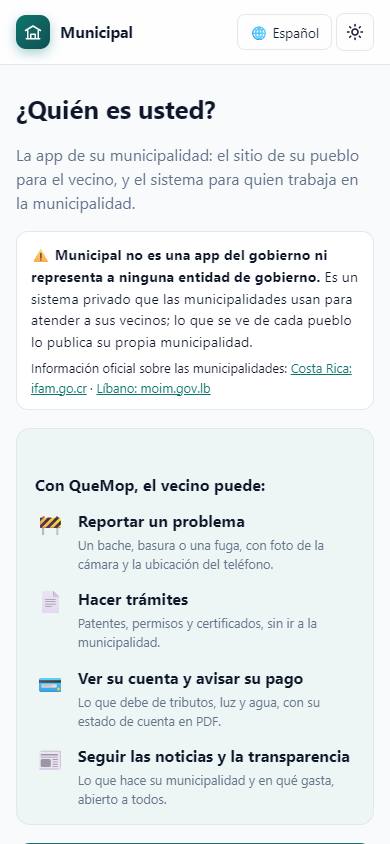
La app QueMop 2.0: pantallas propias del teléfono

La app ya no muestra el sitio web en una ventana: desde la versión 2.0 (iPhone) y 3.0 (Android) trae sus propias pantallas, que abren al instante y siguen andando sin señal. Tiene cinco pestañas. Inicio muestra la portada del pueblo con sus colores, seis accesos, el aviso de los generadores, la farmacia de turno y las noticias. Reportar manda un problema con fotos de la cámara y el GPS, y lo sigue en Mis reportes. Guía junta emergencias y servicios: un toque llama o abre Mapas, también sin señal. Mi cuenta muestra lo que debe en cada moneda, sus recibos, su consumo en barras y el estado de cuenta para compartir, con la sesión en el llavero del teléfono y protegida con Face ID o la huella. Más reúne noticias, trámites con sus requisitos, contacto, idioma y cambiar de pueblo. El personal y los cobradores siguen entrando a su panel y a «Mi ruta» desde la misma app. La portada del pueblo en la app

La app avisa que no es del gobierno y enlaza las fuentes oficiales

La pantalla de entrada de la app QueMop dice ahora, arriba, que la app no es del gobierno ni representa a ninguna entidad de gobierno: es un sistema privado que usan las municipalidades, y lo que se ve de cada pueblo lo publica su propia municipalidad. Debajo están los enlaces a las fuentes oficiales sobre las municipalidades de cada país, con el nombre del país en el idioma de quien mira. Google Play lo pide a las apps que muestran información de gobierno. Las fuentes se cambian en Ajustes de la plataforma, sin tocar el servidor. La entrada de la app con el aviso

La app QueMop usa el teléfono: Face ID, cámara, compartir y recordatorios

Con la versión 1.1 de la app para iPhone y la 2.1 para Android, la app suma lo que solo da el teléfono. El personal y los cobradores pueden bloquearla con Face ID o la huella al volver a ella. En los reportes, la cámara achica las fotos para que suban con poca señal y el GPS marca el lugar con precisión. Los certificados, estados de cuenta y constancias en PDF se comparten con la hoja de compartir del teléfono. El cobrador comparte la imagen del comprobante también sin señal, y el teléfono le recuerda los cobros sin enviar. El vecino pone en Mi cuenta un recordatorio para el día antes de cada vencimiento.

La página para borrar la cuenta nombra cada app como en la tienda

En quemop.com/borrar-cuenta, el título y el primer párrafo nombran ahora cada app tal como se llama en Google Play y la App Store, y el desarrollador que muestra la ficha. Google pide eso para aceptar el enlace de la seguridad de los datos. Los nombres se cambian en Ajustes de la plataforma → Apps en las tiendas, sin tocar el servidor, cuando una ficha cambia de nombre.

Una página para borrar la cuenta de cualquier app QueMop

En quemop.com/borrar-cuenta está, en los 6 idiomas, cómo se borra la cuenta de cada app QueMop: en QueMop Municipal, con Borrar mi cuenta en Mi cuenta; en las demás, o si ya no se puede entrar, pidiéndolo por correo. Dice qué se borra, qué se guarda por ley (sin el nombre) y en cuánto tiempo. Es el enlace que pide Google Play en la seguridad de los datos de cada app.

La factura de luz detallada, como la de un motor de verdad

La factura de luz trae ahora todo el detalle que exigen las autoridades: el abonado y su número de cuenta, el amperaje, la lectura anterior y la actual, el consumo, el precio del kWh, el importe, el cargo fijo y el total, también en otra moneda si se quiere. El título, el nombre del cargo fijo (por ejemplo, «mantenimiento») y el pie con el teléfono de mantenimiento los elige cada municipalidad. Imprimir las facturas saca las de todo el mes, una por hoja, en el orden de la ruta del cobrador. El recibo de la caja y el comprobante del cobrador llevan las mismas cuentas. La factura de luz En la tarifa del mes, el cargo fijo se carga ahora como una tabla por amperaje (5 A, 10 A, 15 A y más), y el mes nuevo arranca con la tarifa del anterior.

El valor del sistema, en el panel y en la portada

En Configuración → Valor del sistema, el alcalde ve cuánto vale hoy el sistema en dólares, lo que sumó cada etapa y lo que cobran sistemas parecidos. Si la municipalidad lo recibe como donación, lo dice arriba. El valor sube solo con cada etapa nueva. El desarrollo del sistema empezó el 1 de enero de 2026. El valor del sistema La misma cifra sale en la portada pública, en Valor del sistema, con las horas de trabajo, las líneas de código, los archivos, los módulos y los idiomas. El valor del sistema en la portada
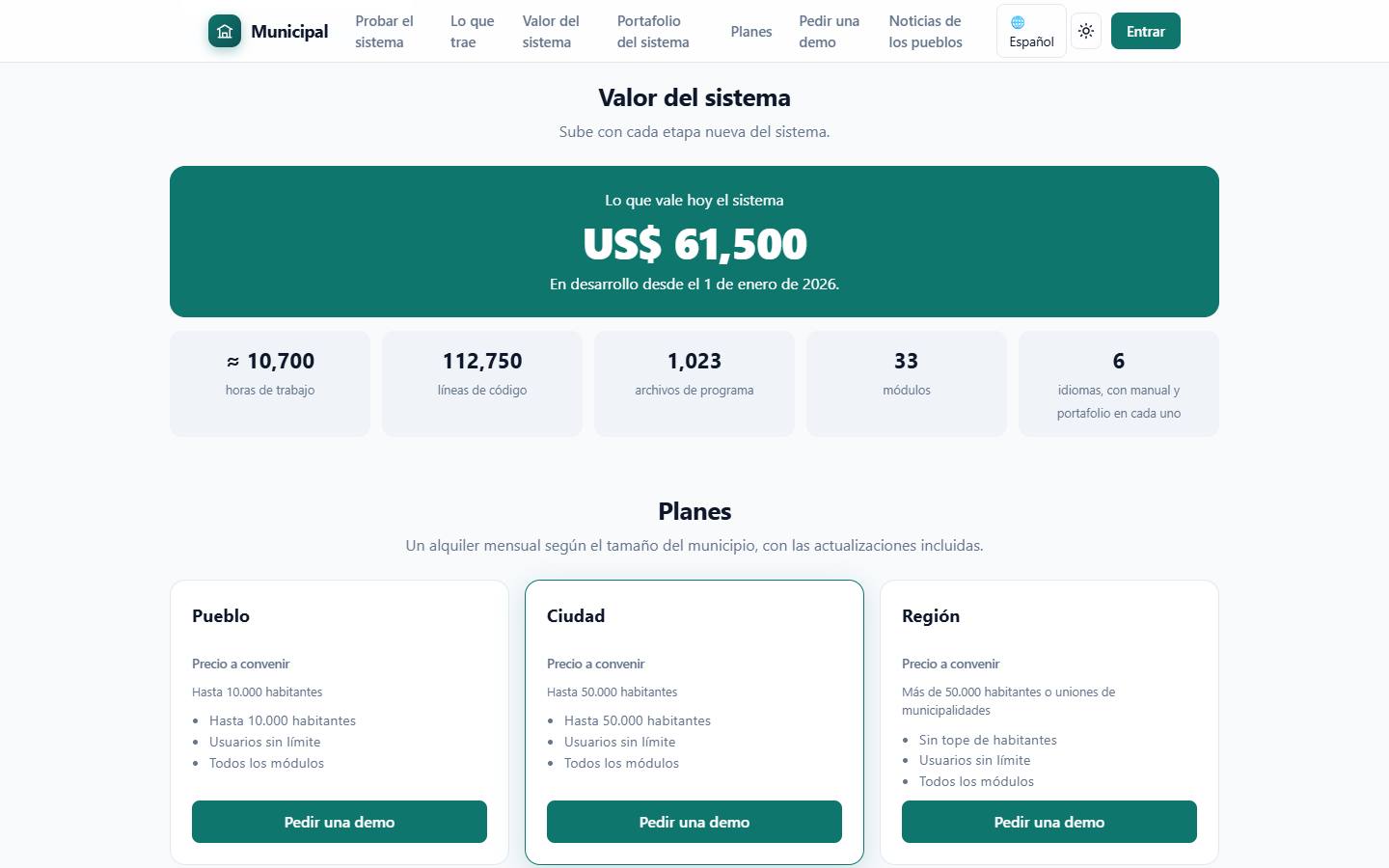
El nombre de la plataforma, desde el panel

El nombre que se ve arriba en el sitio, en la app QueMop y en su política de privacidad se cambia en Plataforma → Ajustes de la plataforma, sin tocar el servidor.

El vecino borra su cuenta desde la app, y la app tiene su política de privacidad

En Mi cuenta, Borrar mi cuenta borra el nombre, el documento y los datos de contacto de la cuenta del vecino, con su clave; su ficha y sus recibos siguen en la municipalidad. Y la app QueMop tiene su política de privacidad y sus términos en quemop.com, los que piden Google Play y la App Store.

Una sola app, QueMop, para el vecino, el cobrador y el personal

Como las apps de taxi: la misma app sirve a todos y, según quién entra, sabe adónde llevarlo. La primera vez pregunta ¿Quién es usted?: el vecino elige su pueblo una sola vez y la app abre directo su sitio, el cobrador de barrio va a Mi ruta y el resto del personal entra a su panel. Desde el pie del sitio se cambia de pueblo. Llega a Google Play y a la App Store con el nombre QueMop. La entrada de la app

Talonarios de papel numerados para los cobradores

Mientras no todos tienen celular, el cobrador sigue con recibos de papel, pero numerados: la tesorería le entrega talonarios, la caja carga cada recibo con su número y la fecha en que se cobró, y el sistema dice qué números faltan. Un número no se carga dos veces y una hoja rota se anula con su motivo. Talonarios de papel

La rendición del cobrador a la tesorería

El cobrador de barrio rinde lo que cobró en la calle: Rendición de los cobradores muestra cuánto tiene que entregar cada uno según sus recibos, y el tesorero lo recibe contando delante de él; el turno se cierra y el efectivo queda en la tesorería, con la diferencia anotada si la hay. Cada municipalidad elige cuándo se rinde (al terminar la ronda del 1 al 5, cada día o cuando lo pida la tesorería), y el reporte Cobros por cobrador cuenta visitas, cobros y promesas de pago. Rendición de los cobradores

Mi ruta: comprobante por WhatsApp o Bluetooth, «no estaba» y promesas de pago

El cobrador le deja al vecino el comprobante por WhatsApp, aunque no tenga señal, o impreso en una impresora térmica de bolsillo por Bluetooth, con el árabe bien escrito. Si no hay nadie o el vecino pide unos días, anota «No estaba» o la fecha en que promete pagar, y la casa queda marcada en la ruta. Cada municipalidad fija hasta cuántos días se puede prometer, si se cobra una parte y el pie del comprobante. El comprobante, listo para mandar o imprimir

Mi ruta: el cobrador lee el motor y cobra en la casa, sin señal

El cobrador de barrio ya no necesita el talonario: con Mi ruta en el celular recorre sus casas en orden, escribe la lectura del motor, ve la luz del mes al momento y cobra todo en la misma visita, en moneda local o en dólares, con vuelto y comprobante. Funciona sin señal: al volver internet cada visita se manda sola, la lectura se factura y sale el recibo oficial, sin cobrar nunca dos veces. Una casa en Mi ruta

Ver todas las novedades (95)

Cobradores de barrio: cada barrio con su cobrador y su ruta

Para la municipalidad que cobra casa por casa: cada barrio tiene su cobrador, y Rutas de cobro muestra las casas en el orden en que las recorre, con lo que debe cada una. La luz y el agua dejan el «sector» escrito a mano y usan los mismos barrios del censo, también en la lista de cortes, las lecturas y los reportes. Y en la tarifa de luz, el recargo en porcentaje encarece ahora solo el kWh, como se aplica el recargo de una categoría por altura: el cargo fijo por amperios ya no sube. Rutas de cobro

Decisiones del libro, huella diaria de la bitácora y supresión a medida

La venta o donación de un bien y el contrato de una compra que pasa por la tutela ya no llevan una decisión escrita a mano: se elige del libro del concejo, entre las que están en vigor. La compra por factura mira su propia regla de tutela. Cada noche la huella de la bitácora sale por correo a quien elija la municipalidad, y con ella se comprueba que nadie la cambió. Al anonimizar a un vecino, la municipalidad elige qué más se borra (certificados, patentes, censo, la bitácora, que queda tachada sin romper la cadena) y qué libros oficiales conserva. Todo se puede cambiar desde el panel. La bitácora

Controles más firmes en compras, cartas, bienes y bitácora

Las compras ya no se pueden apurar con fechas: ninguna va al futuro ni antes del paso anterior, una oferta anotada no se cambia, no se adjudica antes del cierre de las ofertas ni por más de lo que permite el procedimiento, y las reglas de las compras las cambia quien configura la municipalidad. La correspondencia lleva sus fechas oficiales en orden, Responder deja la entrada respondida y los expedientes reservados no aparecen a quien no los puede ver. Donar un bien también pide la decisión del concejo. La bitácora detecta una línea a la que le borraron la huella, y los cambios de una municipalidad quedan solo en su bitácora. Lo electoral sigue reservado después de cada actualización, y al anonimizar a un vecino se borran también sus avisos de WhatsApp.

Bitácora inalterable, montos por moneda y privacidad

La bitácora anota sola el antes y el después de cargos, recibos, tipos de cambio, tributos y reglas, y cada línea se encadena con la anterior: Verificar la bitácora dice si alguien la modificó por fuera del sistema. La moneda sin centavos ya no los lleva en los papeles, y recibos, actas y certificados salen siempre en el idioma de la municipalidad. Lo electoral queda reservado, la anonimización llega a trámites, avisos y censo, y los respaldos pueden ir a un almacenamiento que nadie puede borrar, con un simulacro que prueba la restauración. La bitácora

Policía municipal

Las actas de la policía municipal en el sistema: cada una con su número, el agente, los hechos y la medida. La multa por operar sin licencia se calcula con lo que fija la ley y se cobra en la caja; lo que multa el juez pasa al juzgado y se anota lo que resolvió. Actas de la policía municipal

Certificados guardados y de la propiedad

Cada certificado queda guardado con su número, se reimprime igual y se puede revocar; al escanear el QR se ve si vale, si venció o si se revocó. Nuevo: el certificado de la propiedad, con sus datos del padrón y si debe algo. El QR ya no depende de la clave de la aplicación. Certificados

Compras públicas

Las compras dejan de ser un proveedor escrito a mano en el gasto: cada una sigue el procedimiento que pide su monto (por factura, cotizaciones, licitación o directa con causa), con los proveedores invitados, las ofertas, la adjudicación a la más barata o con fundamento, el período de espera, el contrato con su garantía y la decisión del concejo, y la recepción por una comisión de tres. Los montos y plazos de la ley de compras se configuran. Compras públicas

Inventario de bienes

Todo lo que tiene la municipalidad en un solo lugar: terrenos, edificios, vehículos, generadores, equipos y muebles, con su código, ubicación, responsable, valor y estado, y la historia de cada traslado y cambio hasta la baja; vender un bien pide la decisión del concejo. Los vehículos de la flota entran de un clic y el inventario a una fecha sale como libro oficial para sellar. Inventario de bienes

Correspondencia de entrada y salida

El libro de entradas y salidas de la secretaría en el sistema: cada carta con su número y su fecha oficial, el sello para el papel, la carta escaneada, el pase al expediente y la respuesta, que deja la entrada respondida. Las que pasaron su plazo sin respuesta salen en rojo, y el registro del año se imprime como libro oficial para sellar. Correspondencia

Cuenta de cierre y libros oficiales para sellar

La cuenta de cierre del año (lo cobrado, lo pagado, el saldo que pasa y lo que quedó sin cobrar por vecino) y los libros que la ley pide numerados y sellados: el del presupuesto, los registros de créditos reservados y de órdenes de pago y el de caja. En PDF salen con una hoja de apertura para el sello y la firma de la autoridad de tutela. Los reportes listos, agrupados por tema

El gasto en cuatro etapas y el Fondo Municipal

El gasto sigue las etapas que fija la ley: compromiso que reserva el crédito, liquidación con la factura, orden de pago firmada por el presidente y pago. Lo ordenado hasta el 31 de diciembre se paga hasta el 31 de enero con cargo al año anterior. Las cuotas del fondo municipal se anotan con su año y lo que retuvo el Estado, y las donaciones y los proyectos con donantes ya tienen sus asientos. Compromisos y órdenes de pago

Reclamos contra los cobros

Una pantalla nueva para el reclamo de un vecino contra un cobro: queda con número y expediente, el sistema cuenta el plazo para reclamar (y marca el que llegó tarde), el de la municipalidad para resolver y el de la comisión de reclamos, y lo que se reconoce se descuenta del cobro. El dueño puede pedir la revaluación de su propiedad, y el valor que fija la comisión de valuación queda con su acta. Sigue los plazos que fija la ley. Reclamos contra los cobros

Patentes por habitación, por máquina y con licencia de apertura

Las patentes cobran como lo piden las leyes de tasas municipales: la licencia de apertura se paga una sola vez al dar de alta el comercio, el monto anual puede ser por unidad (habitación, máquina, surtidor, caballo de fuerza), cada actividad guarda el mínimo y el máximo de la ley y el monto no puede salirse, y el primer año se puede cobrar por meses. La plantilla legal carga las categorías de la ley: hoteles, restaurantes, cafés, bares, combustibles y establecimientos clasificados. Actividades y tarifas

La plantilla legal

Un botón en «Mi municipalidad» carga de una vez lo que la ley ya fija: las tasas sobre el valor de alquiler y de aceras y cloacas, con sus mínimos, la tasa y los plazos de construcción, las reglas de tutela del concejo, los años de prescripción, las constancias de construcción y las clases de ocupación de la vía pública. Solo aplica lo que falta, sin pisar lo que la municipalidad ya configuró. Mi municipalidad

Plazos, ocupación y multa de la ley de construcción

El permiso de construcción sigue los plazos de la ley: la lista muestra el plazo que tiene la municipalidad para resolver (por ejemplo, 2 meses, 6 con consultas) y marca los vencidos, en los que el vecino puede tenerse por autorizado; la licencia dura 6 años con una renovación de 2; el final de obra es el permiso de ocupación final, parcial o provisorio; y las fachadas sin terminar pagan, pasado un año de gracia, el 15 % de la tasa por año. Obras y permisos de construcción

La tasa de construcción por m², como la fija la ley

El permiso de construcción ya no tiene que cobrar un porcentaje de lo que el vecino dice que vale su obra: donde la ley lo manda, cobra por cada m² construido sobre el valor del m² de terreno que fija la comisión de valuación, con sus tramos, los entrepisos a un cuarto, los recargos de bienes públicos, proyectos sociales y la caja de los ingenieros, y la creación de aceras y cloacas. Los muros y las reparaciones pagan un monto fijo, lo exento no paga, y la ficha de la obra muestra la tasa renglón por renglón. Obras y permisos de construcción

Ocupación de la vía pública y publicidad

Un módulo nuevo para las mesas en la vereda, los kioscos, los toldos y los carteles: cada municipalidad arma sus clases de permiso con la licencia y el monto por año (por m², mayor si es luminoso, o un porcentaje del valor del espacio), otorga los permisos y emite el año sin cobrar dos veces, prorrateado por meses. Permisos de ocupación y publicidad

Revaloración de los valores de alquiler por ley

Un botón multiplica los valores de alquiler de todo el padrón según la ley: se cargan los factores de la ley (por ejemplo, ×10 la vivienda; ×10, ×20 o ×15 lo demás según la planta) y se ve cuánto cambia cada grupo antes de aplicar. Respeta los valores ya revaluados, y cada propiedad guarda la historia de su valor: el de antes, el nuevo, el motivo y quién lo cambió.

Exenciones de ley y prescripción de las deudas

Las propiedades que la ley exime (lugares de culto, misiones diplomáticas, la ONU, edificios del Estado) se marcan una vez, con el motivo, hasta cuándo y de qué tributos, y al emitir ya no se les cobra. Las deudas prescriben según los años que fije la municipalidad (por ejemplo, cuatro): el sistema cuenta desde la emisión o desde el último pago, arreglo o notificación de cobro, y muestra las que ya prescribieron para declararlas con su fundamento, con su asiento contable.

Concejo al pie de la letra de la ley

Las reglas del concejo las cambia solo el alcalde, con el antes y el después en la bitácora, y una sesión ya convocada se queda con las suyas. El quórum se mira antes de cada votación, las reservas de los miembros van al acta y la tutela entra cuando el monto supera el límite, como dice la ley. Las reglas de la ley se cargan con un botón. Anular una decisión pide su fundamento; el registro del año sale impreso para el visado de la autoridad de tutela, con la huella del último asiento; la aprobación escrita de la autoridad se adjunta, y las decisiones del presidente se comunican a la autoridad.

Portafolio, manual con pantallas y asistente con inteligencia artificial

El portafolio del sistema está arriba en el menú y en una página pública para mandar por WhatsApp o correo, en seis idiomas y en PDF, con las pantallas de cada módulo. El manual se rehízo completo, con pantallazos y preguntas frecuentes, y el nuevo asistente explica con palabras sencillas cómo se hace cualquier cosa, con un botón que lleva a la pantalla. El portafolio en el panel

Contabilidad que cuadra al centavo

La cuenta de lo que se tiene por cobrar es ahora exactamente lo que deben los vecinos: el recargo se cuenta el día que se suma, los cargos anulados y los saldos a favor tienen su asiento, y las diferencias de cambio van a su cuenta. Los gastos tienen que caber en el disponible de su partida, y gastos y asientos se anulan con una reversa en lugar de borrarse.

Caja más segura: anular deshace todo

Anular un recibo ahora deshace todo lo que hizo: devuelve la deuda, anula los cobros varios, deja el saldo a favor como estaba y reabre el arreglo de pago. Quien cobró no anula lo suyo y un turno ya cerrado no cambia. Los tipos de cambio con los que ya se cobró no se cambian ni se borran, y cada cambio queda en la bitácora. Los datos que la caja guarda para cobrar sin internet quedan cifrados con un PIN de caja de 6 números y se borran al cerrar sesión.

«Para cortar» renovado, en luz y agua

La lista de cortes muestra arriba cuántos abonados hay, cuánto deben y cuántos barrios recorrer; se elige el atraso (de 15 a 180 días) y la tabla sale agrupada por barrio, con lo que debe cada vecino con la multa del día. Desde cada fila se corta, se llama o se escribe por WhatsApp, y se pueden cortar varios a la vez. La lista para cortar, agrupada por barrio

Agua por suscripción anual según el calibre

Para los pueblos donde el agua no se lee: cada casa paga el año según su calibre, en una, dos, cuatro o doce cuotas, con multa por atraso y derecho de conexión. Un botón emite las cuotas del año para todos los abonados, sin cobrar dos veces.

Luz: generadores en marcha y aviso en el sitio

La municipalidad carga sus generadores y anota cuándo arrancan y cuándo se apagan: el sistema cuenta las horas de cada uno y, mientras funcionan, la portada del sitio avisa desde qué hora. El módulo de luz habla solo de la corriente de la municipalidad. Generadores de la municipalidad con sus horas de marcha

Luz: abonados sin medidor y multa por atraso

Los abonados de cuota fija pagan el cargo de sus amperios sin necesidad de lectura, y la factura de luz suma una multa por atraso que configura la municipalidad.

Noticias de los pueblos

Una página reúne las noticias de todas las municipalidades con sitio público, con su escudo y el enlace a su sitio, filtradas por país y región, con un directorio de pueblos y suscripción por RSS. Cada municipalidad puede elegir no salir.

Cada municipalidad en su propia dirección

El sitio de cada municipalidad abre en su propio subdominio, y el personal entra al panel por esa misma dirección.

Concejo municipal

Sesiones con convocatoria y orden del día, quórum, votación nominal o secreta, desempate y excusados por interés; acta en PDF; y un libro de decisiones numerado e inalterable, con envío a la autoridad de tutela y control de plazos. Sesiones del concejo

Más seguridad para los datos del vecino

Los enlaces que se le mandan al vecino se pueden anular todos, también los viejos; las fotos de los reportes quedan privadas y sin la ubicación del teléfono; los respaldos salen cifrados a los destinos que elija la plataforma; y el vecino puede pedir sus datos o que se borren.

Panel más claro

El menú de la izquierda muestra cada grupo con su ícono de color y resalta la pantalla en la que está.

Caja: tesorería y cierre del día

La tesorería recibe cada cierre y cada retiro contando lo entregado, registra los depósitos en el banco con su boleta y saca el cierre del día de todas las cajas, con alertas de cajas sin cerrar y efectivo sin depositar. Tesorería: cierres recibidos, depósitos y alertas

Caja: retiros, arqueo parcial y reenvío desde la ficha

Desde la ficha del vecino se reenvía cualquier recibo o el estado de cuenta por WhatsApp o correo. El cajero retira efectivo con motivo, agrega cambio, cuenta la caja sin cerrarla y, al cerrar, imprime el reporte del turno con firmas.

Recibos con QR y certificado de estar al día

Cada recibo lleva un QR que confirma si es auténtico y si se anuló. Se imprime en hoja, media hoja o ticket, con copia marcada e impresión automática al cobrar, y desde la ficha sale el certificado de estar al día con QR. Historial de recibos

Aviso de cobro formal y envío masivo

El estado de cuenta del vecino, agrupado por tributo con recargos y totales por moneda, llega por correo con el PDF adjunto y por WhatsApp con el enlace. Se manda a uno o a muchos, filtrando por barrio, tributo, monto o días de atraso, y la municipalidad escribe su propio texto y su base legal. Vecinos: desde aquí salen los avisos de cobro

Suscripción de la municipalidad

Cada municipalidad ve su plan, sus cobros y sus pagos, con aviso antes del vencimiento; una municipalidad nueva arranca con la configuración de base y sus días de prueba.

Caja: descuentos, saldo a favor y pago adelantado

Descuentos y exoneraciones con permiso y motivo, lo entregado de más como saldo a favor, pago adelantado de los próximos períodos, número de referencia en transferencias y búsqueda por código.

Caja: la ficha del vecino al cobrar

Al elegir al vecino, la caja muestra sus datos, su deuda por moneda y alertas (arreglo atrasado, pagos avisados, servicios cortados, falta de teléfono), con pestañas de pagos, arreglos, trámites y servicios; sin vecino, el resumen del día. La caja con la ficha del vecino

El sitio se instala como aplicación

El sitio de cada pueblo se instala en el teléfono con su nombre y su color, como una aplicación. El sitio en el teléfono

Agente de voz

Un asistente que contesta el teléfono de la municipalidad: dice cuánto debe un vecino, dónde está su expediente o cómo va su trámite, toma reportes y recados, responde preguntas y pasa la llamada a la oficina que corresponde. Configuración del agente de voz

Expediente electrónico

Número por año, folios que no se cambian ni se borran con verificación de integridad, pases entre oficinas con recibido, expedientes reservados y consulta del vecino desde el sitio. Expedientes

Consultas y presupuesto participativo

La municipalidad pregunta a los vecinos desde el sitio, con una opción, varias o presupuesto participativo; el voto es secreto y puede votar quien la municipalidad elija, también los emigrados. Consultas a los vecinos

Mercados y ferias

Puestos con arrendatario y contrato, alquiler mensual que se emite solo y prorrateado, permisos de feria por día y reporte de ocupación y deuda. Puestos del mercado

Planilla del personal

Salarios con deducciones, cargas y tramos de renta configurables, prorrateo por días, aprobación, aguinaldo y boletas, con el gasto a la partida del presupuesto. Planilla

Flota y maquinaria

Vehículos y máquinas por kilómetros u horas, con combustible, mantenimientos, salidas e incidentes, avisos de mantenimiento, seguro y revisión, y el costo de cada uno. Flota y maquinaria

Permisos de construcción

La obra va junto al trámite: tasa sobre el valor de la obra, licencia con vencimiento, inspecciones con fotos, clausura y final de obra. Obras y permisos de construcción

Catastro con mapa

Cada propiedad en el mapa, pintada por estado de cuenta, uso o declaración, con sus límites dibujados y sus datos catastrales. Mapa catastral

Presupuesto y contabilidad

Los asientos salen solos de lo emitido y lo cobrado, con plan de cuentas editable, presupuesto por partida con sus modificaciones, gastos, cierre de períodos e informes: ejecución del presupuesto, balance de comprobación, libro mayor y estados financieros. Libro diario

Bienes inmuebles y pagos por billetera móvil

Declaraciones de valor desde el panel o desde «Mi cuenta», no afectación de la casa de habitación, y pagos por billetera móvil que se reconocen con el aviso del banco reenviado desde el celular de la municipalidad. Declaraciones de valor

Proyectos con donantes y uniones de municipalidades

Proyectos con presupuesto por rubro, desembolsos, gastos convertidos al cambio del día, indicadores, avances con fotos e informe para el donante en su idioma; y el panorama de una unión con los totales de cada miembro. Proyectos con donantes

Recibos por WhatsApp y correo

Al cobrar y desde el historial, el recibo se manda al WhatsApp o al correo del vecino, con un enlace para verlo e imprimirlo sin cuenta.

Las deudas en el idioma de la municipalidad

La descripción de cada cobro se escribe en el idioma de la municipalidad, sin importar el idioma de quien lo genera.

Términos, privacidad y seguimiento en el sitio

El pie de todas las páginas enlaza los términos de uso y la privacidad, que escribe la municipalidad, y «Seguir mi trámite» y «Seguir mi reporte».

Caja sin conexión

Sin internet, la caja sigue cobrando con un comprobante provisional; al volver la conexión cada cobro sale con su recibo oficial y nunca se cobra dos veces. Cobros hechos sin conexión

Caja de mostrador

Búsqueda rápida del vecino, pagos en varias monedas y métodos con vuelto, cobros varios y turnos que abren con fondo y cierran contando el efectivo. Turnos de caja

Cuentas de los vecinos

Cada vecino crea su cuenta en el sitio, la vincula a su ficha con el código de sus recibos y después entra con su clave para ver su deuda, sus recibos y avisar pagos. Mi cuenta en el sitio

Sitio: menú más claro y cada sitio con su idioma

El menú del sitio pasa a una barra con «Más» y, en el teléfono, un botón «Menú». El idioma que elige un visitante vale solo para ese sitio.

Ingreso con la foto del pueblo

La pantalla de ingreso muestra la foto del pueblo, el escudo con el nombre y el idioma en el globo; la pestaña del navegador lleva el ícono de la municipalidad.

Probar el sistema con un clic

En la portada se elige un pueblo de ejemplo y un rol, y se entra sin clave; la demo vuelve a quedar como estaba cada noche y nunca manda un mensaje de verdad.

Cementerio

Sectores en cuadrícula con nichos y lotes, inhumaciones, exhumaciones, alquileres y renovaciones, mapa por colores, libro de difuntos y buscador para las familias en el sitio. Mapa del cementerio

Patentes y licencias comerciales

Actividades con tarifa fija o sobre los ingresos declarados, cuotas, licencia en PDF con QR verificable, renovación y avisos de vencimiento. Patentes

Agua con medidores

Tarifas por bloques o cuota fija, lecturas desde el teléfono con aviso de posible fuga, facturación del mes y lista para cortar. Lecturas de agua

Trámites y permisos en línea

Catálogo de trámites con requisitos y costo, solicitud desde el sitio con adjuntos, pasos por rol, seguimiento con código y constancia con QR de verificación. Trámites en el sitio

Páginas internas del sitio

Cada página del sitio lleva su encabezado, y «Municipalidad» muestra horario, dirección, teléfono, habitantes, barrios, presentación e historia. La página de la municipalidad

El árabe, más legible

El sitio y el panel usan una letra árabe más clara, y las flechas apuntan hacia el lado correcto.

Arreglos de pago

Convenios en cuotas sobre las deudas atrasadas, con prima, plan impreso, recargo congelado y control de atrasos. Arreglos de pago

«Mi cuenta»: deuda y pagos avisados

El vecino ve su deuda con el recargo del día y avisa un pago con su comprobante; la caja lo confirma o lo rechaza con motivo. Pagos avisados por los vecinos

Sitio con más vida: agenda y galería

Portada nueva con accesos grandes, «Hoy en el pueblo» y números del año; agenda de eventos para agregar al calendario y galería de fotos por álbum. Agenda de eventos

Reportes de vecinos

El vecino reporta un problema con foto y ubicación en el mapa y lo sigue con un código; el personal lo atiende en una bandeja con estados, responsables y mapa. Mapa de reportes

Importar desde Excel, exportar y reportes

Vecinos, propiedades, deudas anteriores y más se importan desde Excel con las columnas adivinadas; cualquier lista se exporta a Excel o PDF, y hay reportes listos de caja, tributos, padrón y más. Importar datos

Sitio: escudo, fotos y redes

Escudo de la municipalidad, banner de fotos que cambian solas, redes sociales y la dirección con botones de Google Maps y Waze.

Avisos al vecino por correo y WhatsApp

Cada municipalidad conecta su correo y su WhatsApp (con un QR o el oficial de Meta) y elige qué aviso va por cada canal: cobros emitidos, recordatorios, recibos, donaciones y mensajes. Avisos enviados

Censo de barrios, casas y personas

Barrios con su representante, casas y terrenos, y personas con su lugar de residencia, también los emigrados, listos para invitarlos. Personas del censo

Guía del vecino y donaciones

Guía con emergencias, farmacia de turno, hospitales y escuelas; campañas de donación con meta, donaciones en cualquier moneda, constancia y los gastos publicados. Guía del vecino

Sitio web del pueblo y seis idiomas

Sitio público con portada, autoridades, noticias, transparencia y datos abiertos, y todo el sistema en seis idiomas. Portada del sitio

Autoridades, luz, chat y escritorio del alcalde

Autoridades con foto e historial, luz municipal con lecturas y facturación, chat interno con avisos a un rol y chat con los vecinos, y el escritorio completo del alcalde. Mensajes

Roles, doble factor y bitácora

Roles propios de cada municipalidad, doble factor y código de seguridad para los cambios delicados, y bitácora de quién hizo qué. Bitácora

Manual de uso

El manual del sistema, dentro del panel, en los seis idiomas. Manual de uso

Padrón, tributos, caja y transparencia

El núcleo del sistema: padrón de vecinos y propiedades, tributos configurables, caja en cualquier moneda con recibo y anulación, y portal de transparencia con solo totales. Tributos y tasas

✨ Pregúntele al sistema

¿Tiene una duda sobre lo que hace? Pregunte con sus palabras y el asistente le responde con lo que el sistema trae de verdad.

¿Lo quiere ver funcionando?

Entre a una demo con datos de ejemplo, sin registrarse, o pídanos una presentación para su municipalidad.